Al terminar sabrás
- Elegir entre vista Grid y Horizontal
- Fijar las columnas de cada dispositivo
- Saber cuántas columnas conviene en cada pantalla
En el panelTu Menú › Diseño del menú › Vitrina › Contenido › Categoría › Vista y distribución
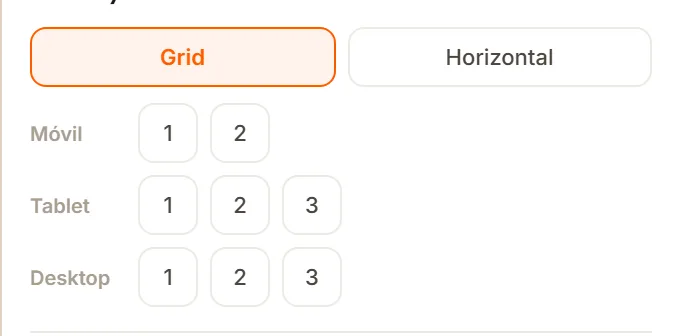
- Grid y Horizontal.
- Columnas en Móvil (1 o 2).
- Columnas en Tablet (1, 2 o 3).
- Columnas en Desktop (1, 2 o 3).
GridTarjetas en cuadrícula. Cada producto es una tarjeta con su foto, nombre, descripción y precio.La mejor opción cuando tus fotos son buenas.
HorizontalUna lista: la foto pequeña a un lado y el texto al otro. Compacta, rápida de recorrer.Ideal para cartas largas o con pocas fotos.
MóvilDe 1 o 2 columnas.2 columnas con fotos; 1 columna si los nombres y descripciones son largos.
TabletDe 1, 2 o 3 columnas.
DesktopDe 1, 2 o 3 columnas.
En la vista Horizontal existen además ajustes propios dentro del diseño personalizado: la separación entre tarjetas, el relleno de cada fila, la separación entre columnas (cuando usas 2 o 3) y la redondez de la foto (con foto cuadrada de 72 px, 36 o más la deja redonda).
Columnas con criterio
Haz esto
- Móvil: 2 columnas si tienes fotos atractivas y nombres cortos.
- Tablet: 2 o 3, según el ancho de las tarjetas.
- Escritorio: 3 si quieres llenar la pantalla; 2 si prefieres aire.
Evita esto
- 3 columnas en tablet con descripciones largas: se aprietan.
- Una sola columna en escritorio con una grilla de tarjetas: queda enorme.
OpcionalPon a prueba lo que aprendiste2 ejercicios
¿Algo no coincide con lo que ves en tu panel? Cuéntanos.