Al terminar sabrás
- Armar una fila de botones con ícono
- Crear un botón de WhatsApp con mensaje precargado
- Crear un botón a cualquier enlace y un botón de sede
En el panelTu Menú › Diseño del menú › Vitrina › Contenido › Bloque › Acciones
Cuál usar
BotonesUna fila de botones con ícono hacia WhatsApp, redes o donde quieras.«Reservar» y «Cómo llegar» después de la última categoría.
Botón de sedeUn botón que lleva a una sede puntual, con su estado abierto o cerrado.
WhatsAppUn botón que abre WhatsApp con un mensaje precargado.
Botón URLUn botón que lleva a cualquier enlace: tu web, tu sistema de reservas, lo que sea.
Botones (grupo de íconos)
BotonesLa lista. Agregar botón suma uno, con su ícono y su enlace.
Forma del botonDe 0 a 20 px, por dispositivo.
Tamaño del iconoDe 8 a 32 px, por dispositivo.
Tamaño de los íconosDe 24 a 80 px, por dispositivo.
AlineaciónIzquierda, Centro o Derecha.
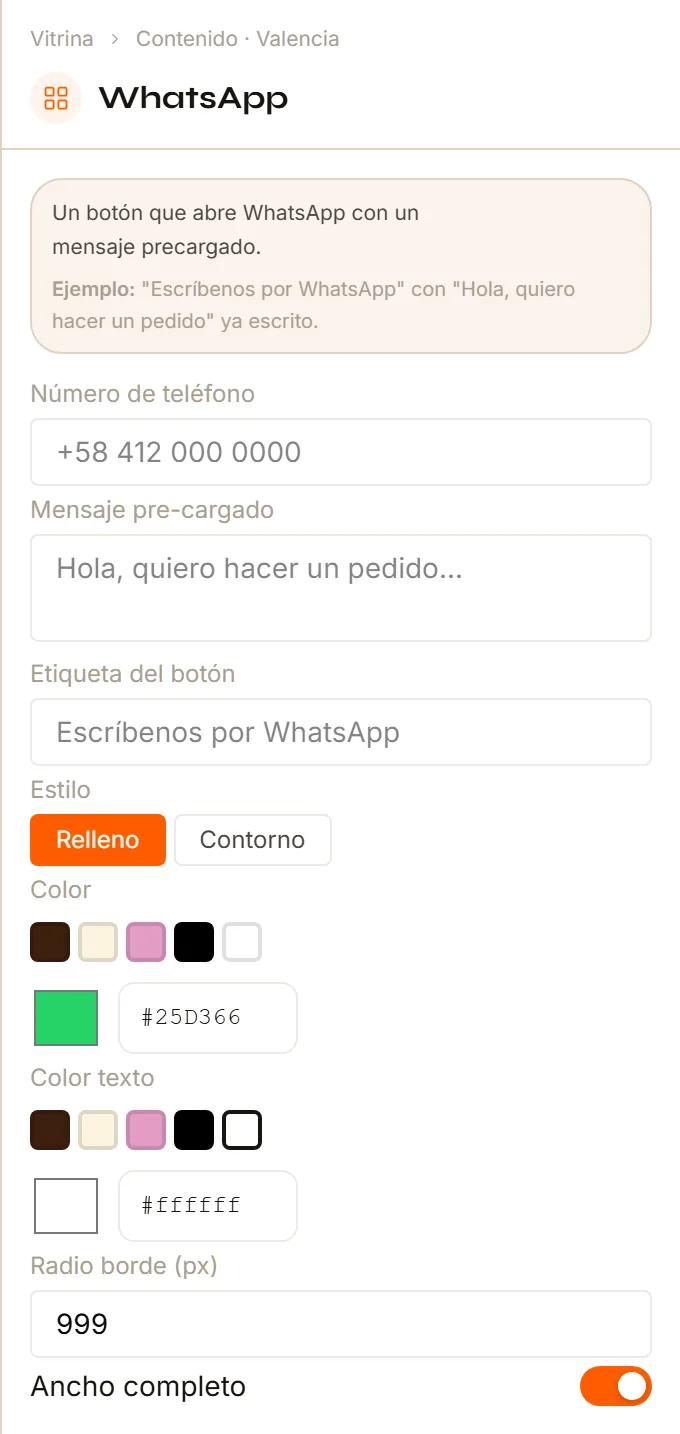
- Número de teléfono, con código de país.
- Mensaje pre-cargado.
- Etiqueta del botón.
- Estilo: Relleno o Contorno.
- Colores, Radio borde (px) y Ancho completo.
- Escribe tu número en Número de teléfono, con el formato +58 412 000 0000.
- En Mensaje pre-cargado, escribe lo que el cliente enviará, por ejemplo «Hola, quiero hacer un pedido».
- En Etiqueta del botón, el texto visible: «Escríbenos por WhatsApp».
- Elige Estilo, los colores (Color y Color texto), el Radio borde (px) y si ocupa todo el ancho (Ancho completo).
Botón URL
URLEl enlace (https://…).
EtiquetaEl texto del botón. Si queda vacío usa «Ver más».
Ícono (emoji)Una fila de emojis para elegir con un clic (🔗 📍 📞 🛵 🚗 🛍️ 🎁 ⭐ 🔥 ⏰ 📅 ✅ 📱 💬 📌 ➡️) y un campo para pegar cualquier otro.
Abrir en nueva pestañaUn interruptor.
EstiloRelleno, Contorno o Fantasma.
Color fondo, Color texto y Tipografía del textoColores del botón y el editor de tipografía.
Radio borde (px), Ancho completo, Ancho máximo (px)La forma y el tamaño del botón. El ancho máximo va de 80 a 600 px.
Alineación del botónIzquierda, centro o derecha.
Botón de sede
SedeElige a qué sede lleva el botón.
Etiqueta (override)Un texto propio. Vacío usa el nombre de la sede.
Mostrar estado abierto/cerradoUn interruptor: muestra si la sede está abierta ahora.
EstiloRelleno, Contorno o Fantasma.
Colores, tipografía, Radio borde (px), Ancho completo, Mostrar flecha →La forma y el aspecto del botón.
OpcionalPon a prueba lo que aprendiste2 ejercicios
¿Algo no coincide con lo que ves en tu panel? Cuéntanos.