Al terminar sabrás
- Entender cuándo se ve esta pantalla
- Elegir animación, fondo y velocidad
- Ajustar el tamaño y la posición del logo del loader
En el panelTu Menú › Diseño del menú › Landing Multi-Sedes › Transición de sede
Cuando alguien cambia de sede desde el menú (por ejemplo, de «Valencia» a «Caracas»), una pantalla cubre todo mientras carga la nueva sede. Esa es la Transición de sede. No se ve en el lienzo, porque ahí no hay ningún cambio real; el Inspector te muestra una vista previa a escala (proporcional a una pantalla de 390 × 844) con el mismo fondo y logo que verá el cliente.
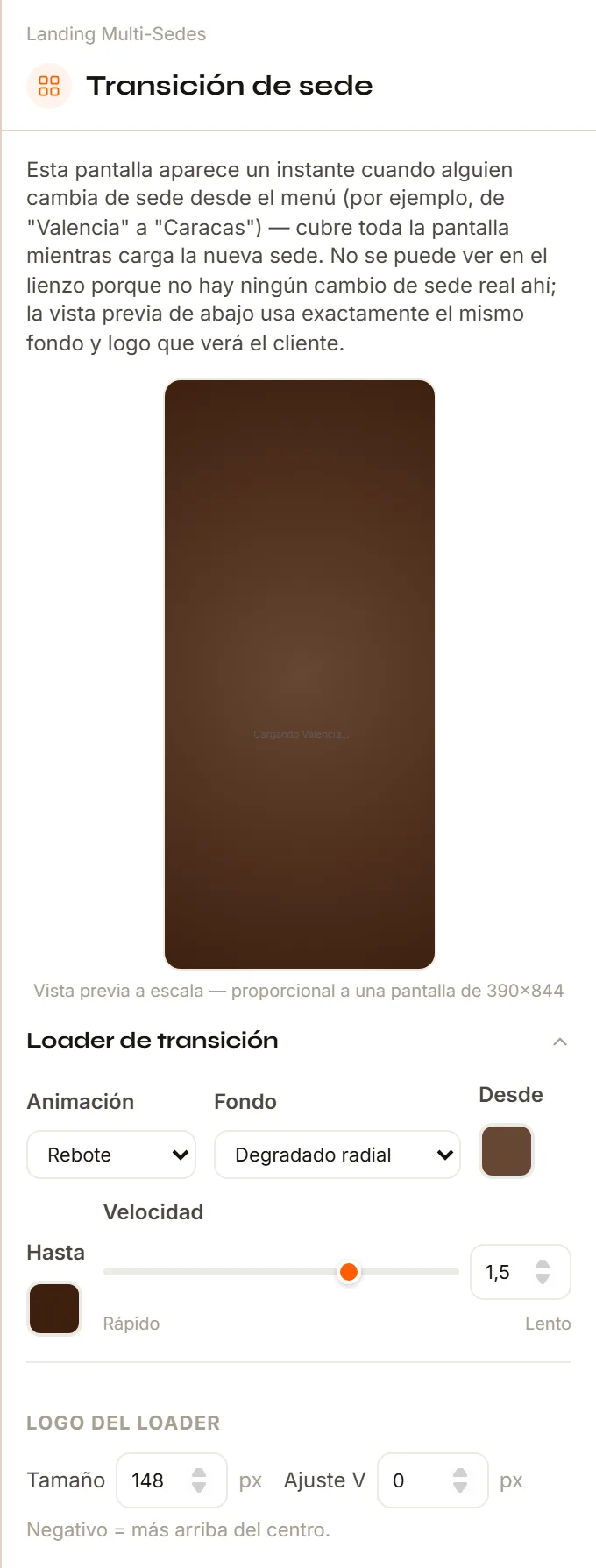
- La vista previa a escala del loader.
- El desplegable Loader de transición: animación, fondo y velocidad.
- Logo del loader: Tamaño y Ajuste V.
Loader de transición
AnimaciónPulso, Rotación, Rebote o GIF (una animación propia).
FondoSólido, Degradado lineal, Degradado radial o Imagen.
Color, o Desde y HastaEl color sólido, o los dos colores del degradado.
VelocidadUn deslizador de Rápido a Lento (de 0,3 a 2,0). Es por dispositivo.
GIF personalizadoSolo con animación GIF. Acepta GIF de hasta 2 MB.
Imagen de fondoSolo con fondo Imagen.
Logo del loader
TamañoEl diámetro del logo, de 32 a 200 px. Es por dispositivo.
Ajuste VDesplazamiento vertical respecto al centro. Negativo = más arriba del centro.
OpcionalPon a prueba lo que aprendiste1 ejercicio
¿Algo no coincide con lo que ves en tu panel? Cuéntanos.