Al terminar sabrás
- Distinguir el papel de cada uno de los cuatro colores
- Saber por qué se llaman «avanzados» y cuándo conviene tocarlos
- Elegir un fondo claro u oscuro con criterio
En el panelTu Menú › Diseño del menú › Branding › Colores avanzados
Debajo de la paleta hay un desplegable cerrado llamado Colores avanzados. Guarda los cuatro colores que las demás secciones toman como punto de partida. Se eligen una vez y no hace falta volver.
La explicación que ves dentro lo resume: son el «fallback de marca» para todo lo que no personalices puntualmente en Vitrina, Checkout o Carrito. Dicho de otra forma: si no defines el color de un botón, toma el de aquí.
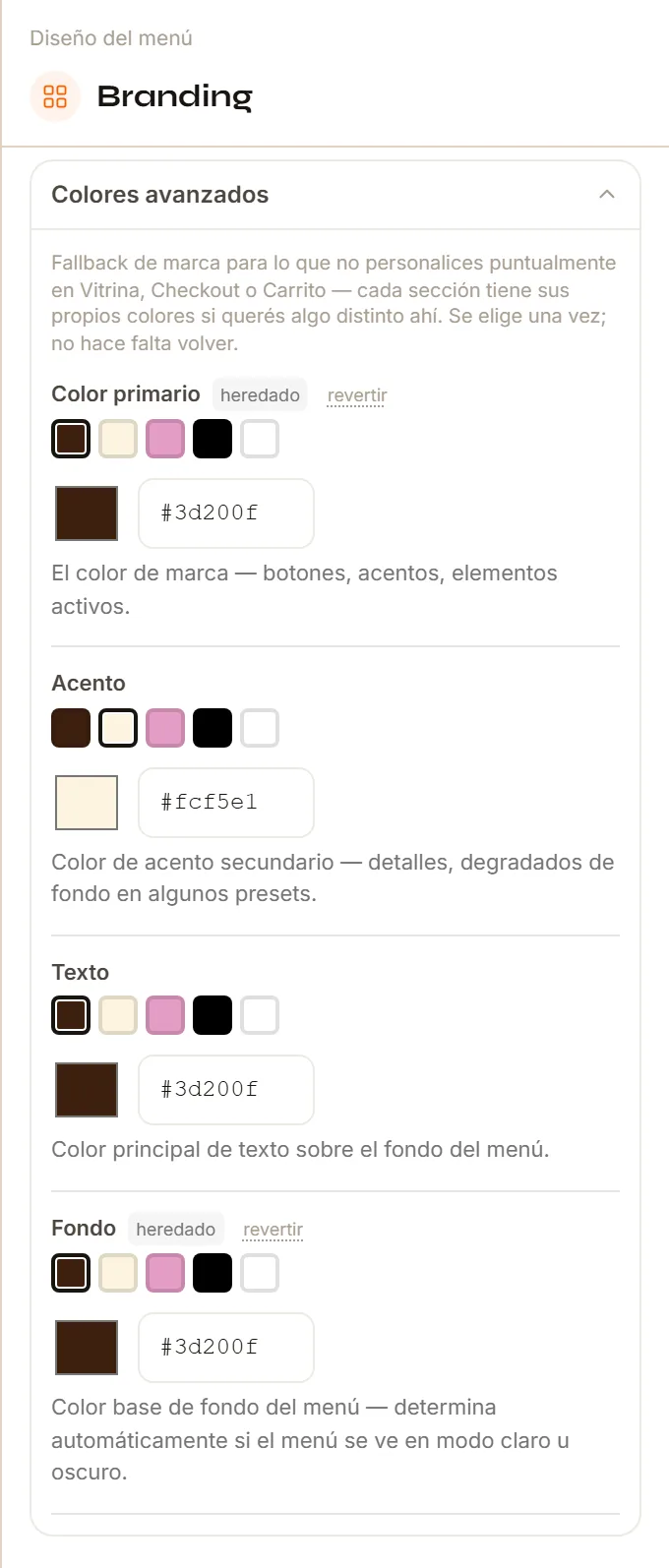
- Color primario, con la marca «heredado» y el botón revertir.
- Acento.
- Texto.
- Fondo, que decide si tu menú se ve claro u oscuro.
Qué controla cada color
Cómo se cambia un color
- Abre Colores avanzados pulsando su título.
- En el color que quieras cambiar, haz clic en el cuadrado de color y elige el tono, o escribe el código en el campo de al lado (por ejemplo, #5B1A2B).
- Si guardaste colores en tu paleta, aparecen como muestras: un clic aplica uno.
- Mira el lienzo: todo lo que hereda ese color cambia al instante.
Cada sección tiene sus propios colores si quieres algo distinto ahí. La regla práctica: define aquí los cuatro y toca los colores de una sección solo cuando de verdad quieras una excepción (por ejemplo, un botón «Agregar» de otro color que tu primario).
Elegir un fondo
Haz esto
- Fondo oscuro con texto claro si tu restaurante es nocturno, de parrilla o de coctelería.
- Fondo claro con texto oscuro si es de desayunos, cafetería o comida saludable.
- Revisa el aviso de contraste de la barra de herramientas después de cambiar fondo o texto.
Evita esto
- Cambiar solo el fondo y dejar el texto igual: puede quedar ilegible.
- Usar un primario muy parecido al fondo: los botones desaparecen.
OpcionalPon a prueba lo que aprendiste2 ejercicios
¿Algo no coincide con lo que ves en tu panel? Cuéntanos.