Al terminar sabrás
- Elegir cómo se abre el detalle de un producto
- Ajustar la redondez y el fondo del panel
- Usar el lienzo para revisarlo con un producto de ejemplo
En el panelTu Menú › Diseño del menú › Detalle › Presentación
Cuando tu cliente toca un plato, se abre su detalle: la foto grande, la descripción, las opciones y el botón para agregarlo. Al entrar a la pestaña Detalle, el lienzo lo muestra ya abierto con un producto de ejemplo (el más completo de tu menú, para que veas variantes, opciones e instrucciones). No necesitas abrirlo a mano.
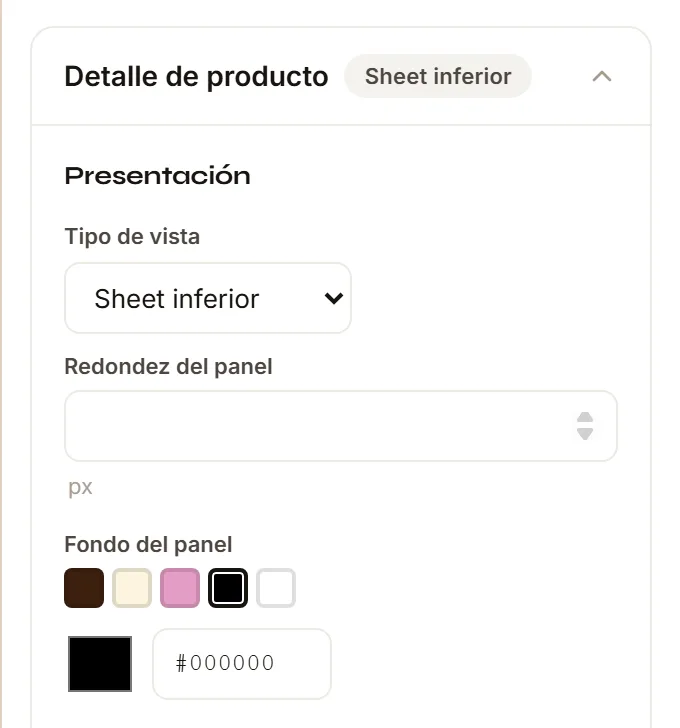
- El título de la tarjeta muestra el tipo de vista actual.
- Tipo de vista.
- Redondez del panel.
- Fondo del panel.
Presentación
Tipo de vistaCómo aparece el detalle: Sheet inferior (sube desde abajo, como una hoja), Modal centrado (una ventana en el centro) o Sidebar derecha (un panel lateral).Sheet inferior es el más natural en un teléfono; Sidebar derecha luce bien en escritorio.
Redondez del panelEl redondeo de las esquinas del panel, en píxeles. Es por dispositivo.
Fondo del panelEl color de fondo del panel.
Botón de cerrar
Fondo del botónEl color de la pastilla circular de la «×».
Color de la XEl color del ícono de cierre.
OpcionalPon a prueba lo que aprendiste1 ejercicio
¿Algo no coincide con lo que ves en tu panel? Cuéntanos.