Al terminar sabrás
- Elegir entre Sólido, Degradado, Imagen y Video
- Ajustar el degradado y el velo de una imagen o un video
- Hacer el fondo transparente
En el panelTu Menú › Diseño del menú › Vitrina › Zonas fijas › Encabezado › Fondo del encabezado
En Hero compacto y Portada completa, la tarjeta Fondo del encabezado es un selector de cuatro pestañas. Sirve para elegir qué hay detrás de tu logo y de tu nombre. Es de selección única: elegir una pestaña desactiva las demás.
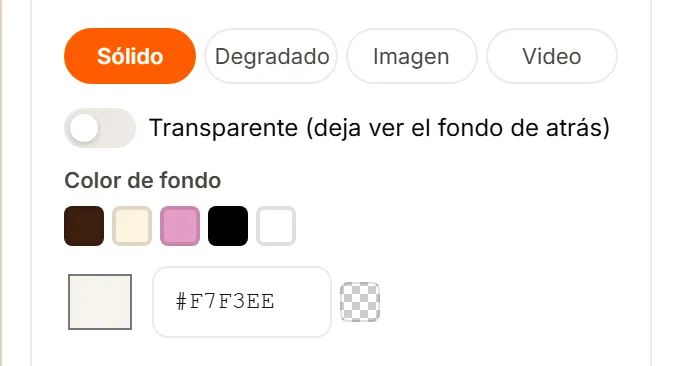
- Las cuatro pestañas: Sólido, Degradado, Imagen y Video.
- El interruptor Transparente (deja ver el fondo de atrás).
- El Color de fondo.
Las cuatro pestañas
SólidoUn color plano. Ofrece el interruptor Transparente (deja ver el fondo de atrás) para no pintar nada y dejar ver el fondo general del menú, y el Color de fondo con su campo hexadecimal.
DegradadoDos colores que se funden. Eliges Color inicial y Color final, la forma (Lineal o Radial) y, en lineal, el Ángulo.Con Centro decides dónde ocurre el cambio de un color a otro y con Extensión, cuánto se mezclan: de un corte seco a una mezcla larga. En radial, Horizontal y Vertical mueven el punto de origen.
ImagenUna foto detrás del logo. Se carga arrastrando el archivo o tocando para seleccionarlo, y puedes recortarla.Una proporción horizontal, de 16:9 o 21:9, funciona bien.
VideoUn video en bucle. Se carga como archivo (MP4, MOV o WEBM, de hasta 20 MB).Prefiere videos cortos y sin sonido: cargan rápido y no distraen.
Poner una foto de fondo con buen contraste
- En Fondo del encabezado, pulsa Imagen.
- Carga tu foto en Imagen de fondo.
- Enciende Overlay oscuro.
- Sube la Opacidad hasta que tu logo y tu nombre se lean sin esfuerzo (45 % es un buen punto de partida).
- Revisa el lienzo en móvil, tablet y escritorio: una foto se recorta distinto en cada uno.
OpcionalPon a prueba lo que aprendiste2 ejercicios
¿Algo no coincide con lo que ves en tu panel? Cuéntanos.