Al terminar sabrás
- Entender cuándo cambia tu menú público
- Usar Guardar, Descartar y el contador de cambios
- Saber qué te protege si cierras sin guardar o se cae tu sesión
En el panelTu Menú › Diseño del menú › Guardar
El builder no guarda solo. Trabajas sobre un borrador y tú decides cuándo publicarlo. Eso da libertad para probar, y te pide tener claro en qué estado estás.
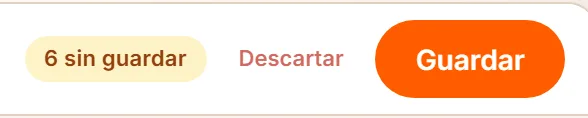
- El contador dice cuántos cambios llevas sin guardar. Sin cambios dice «Todo guardado».
- Descartar deshace todos los cambios sin guardar.
- Guardar aplica los cambios a tu menú público.
Los tres estados de la barra
«Todo guardado»No tienes cambios pendientes. Descartar y Guardar se ven en gris y no responden.
«N sin guardar»Llevas cambios en el borrador. Descartar se vuelve rojo y Guardar, naranja. El número cuenta los ajustes modificados, no los clics.
Mensaje de error en rojoEl guardado falló. Tus cambios siguen en pantalla: revisa tu conexión y vuelve a pulsar Guardar.
Qué te protege
Cambiar de sección o de elementoNunca pide guardar ni borra nada. Puedes pasar de Branding a Detalle y volver: tus cambios siguen ahí, contados en el mismo contador.
Cambiar de sede o salir del panelSi tienes cambios, aparece el aviso Tienes cambios sin guardar con tres salidas: Cancelar, Descartar y salir y Guardar y salir.
Cerrar o recargar la pestañaEl navegador te pregunta si quieres salir y perder los cambios.
Se cae la sesiónAl volver a abrir el builder aparece Recuperamos N cambios sin guardar de tu sesión anterior, con los botones Recuperar cambios y Descartar. Nunca los restaura solos: la decisión es tuya.
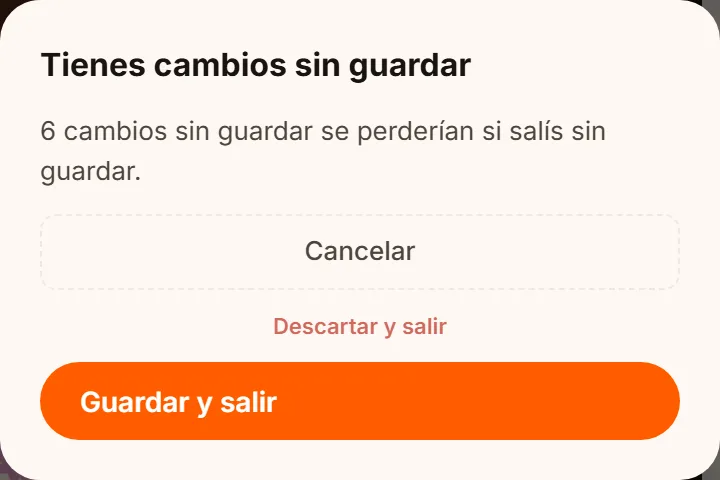
- Cancelar: te quedas en el builder.
- Descartar y salir: pierdes los cambios.
- Guardar y salir: aplicas los cambios y sales.
La copia de seguridad del menú
Guardar es definitivo para tu menú público. Para poder volver a una versión anterior existe la copia de seguridad: un archivo con todo el diseño (colores, tipografía, categorías, disposición de todas las secciones).
Hacer una copia
- Pulsa el botón del escudo en la barra de herramientas (Copia de seguridad del menú).
- Elige Descargar copia de seguridad. Se descarga un archivo .json con el nombre de tu restaurante y la fecha.
- Guárdalo en un lugar seguro.
Restaurar una copia
- En el mismo menú, elige Restaurar desde archivo… y selecciona el archivo.
- Lee el aviso ¿Restaurar copia de seguridad? y confirma con Restaurar menú completo.
Hábitos para trabajar tranquilo
Haz esto
- Descarga una copia antes de un rediseño grande.
- Guarda cuando termines una parte (por ejemplo, todo Branding) y revisa el resultado.
- Mira el contador: si dice «Todo guardado», estás al día.
Evita esto
- Cerrar la pestaña con el contador en amarillo sin decidir antes.
- Restaurar una copia «para probar»: reemplaza todo y no se deshace.
- Esperar que Deshacer funcione después de guardar: el historial empieza de cero.
OpcionalPon a prueba lo que aprendiste2 ejercicios
¿Algo no coincide con lo que ves en tu panel? Cuéntanos.