Al terminar sabrás
- Dar color a los botones de entrega
- Diferenciar métodos de pago elegidos y sin elegir
- Estilizar datos de pago y comprobante
En el panelTu Menú › Diseño del menú › Checkout › Entrega y factura fiscal / Métodos de pago
Aquí defines cómo se ven los botones para elegir la entrega (por ejemplo, Retiro o Delivery) y las tarjetas de los métodos de pago que configuraste en tu panel. Las opciones disponibles en sí (qué métodos aceptas, qué zonas cubres) se manejan en Negocio › Configuración; aquí solo decides su aspecto.
Entrega y factura fiscal
Botón activo entregaEl fondo del botón del método de entrega elegido.
Texto botón activoEl color de su texto.
Borde inactivosEl borde de los botones no elegidos.
Texto inactivosEl color de su texto.La casilla de Factura fiscal usa estos mismos colores: sin marcar, como un botón sin seleccionar; marcada, como el activo.
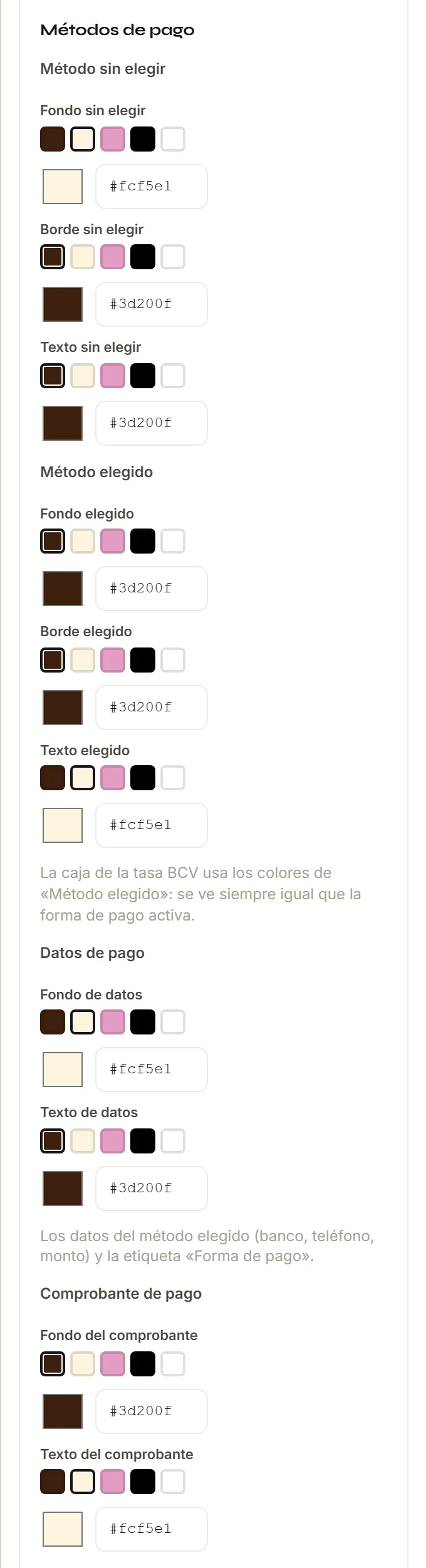
- Método sin elegir: Fondo, Borde y Texto.
- Método elegido: Fondo, Borde y Texto.
- Datos de pago y Comprobante de pago.
Métodos de pago
Método sin elegirTres colores: Fondo sin elegir, Borde sin elegir y Texto sin elegir. Son las tarjetas que el cliente aún no tocó.
Método elegidoTres colores: Fondo elegido, Borde elegido y Texto elegido. Es la tarjeta seleccionada.
Datos de pagoFondo de datos y Texto de datos: los datos del método elegido (banco, teléfono, monto) y la etiqueta «Forma de pago».
Comprobante de pagoFondo del comprobante y Texto del comprobante: el bloque donde el cliente adjunta su comprobante.
Haz esto
- Un método elegido que se distinga a simple vista del resto.
- Colores de datos de pago con mucho contraste: es información que el cliente copia.
- Revisa el checkout con un método seleccionado y otro sin seleccionar.
Evita esto
- Método elegido y sin elegir casi iguales.
- Texto de datos claro sobre fondo claro.
OpcionalPon a prueba lo que aprendiste2 ejercicios
¿Algo no coincide con lo que ves en tu panel? Cuéntanos.