Al terminar sabrás
- Entender para qué sirve la paleta
- Agregar, renombrar y quitar colores
- Reutilizar un color de la paleta en cualquier ajuste
En el panelTu Menú › Diseño del menú › Branding › Paleta de colores
La paleta de colores es tu lista de colores de marca, con nombre. Se guarda una vez y después aparece como muestras en cada selector de color del builder: botones, fondos, textos, bordes. Así no tienes que escribir el mismo código hexadecimal cincuenta veces, ni arriesgarte a un tono casi igual pero distinto.
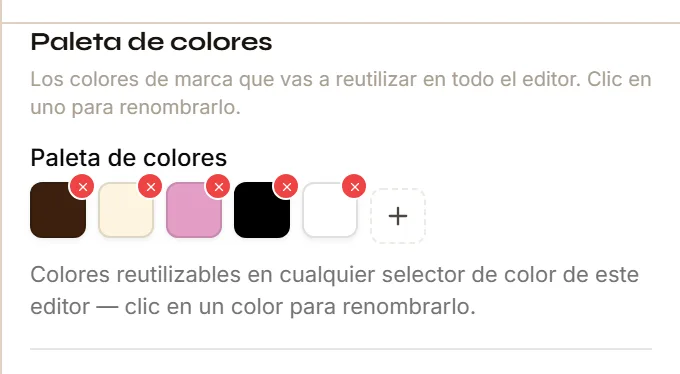
- Cada cuadrado es un color de tu paleta. Haz clic para renombrarlo.
- El cuadrado punteado con + abre el selector para sumar un color nuevo.
Armar la paleta
- Entra a Branding. La Paleta de colores es lo primero que ves.
- Pulsa el cuadrado punteado con un + (su nombre accesible es Agregar color a la paleta corporativa).
- Elige el color en el cuadrado de color.
- Si quieres, escribe un Nombre (opcional): «Granate», «Crema», «Dorado».Los nombres ayudan: en cualquier selector verás «Granate · #5B1A2B» al pasar el cursor.
- Pulsa OK (o Enter). Para cancelar, Cancelar o Esc.
- Repite con los demás colores de tu marca.
Cosas que puedes hacer con cada color
RenombrarloHaz clic en el color: se abre un campo Nombre. Escribe y confirma.
QuitarloCada color tiene una pequeña ✕ roja en su esquina para eliminarlo de la paleta.Quitarlo de la paleta no cambia los ajustes que ya lo usan: conservan su valor.
ReutilizarloEn cualquier ajuste de color del builder, las muestras de tu paleta aparecen junto al selector. Un clic aplica el color exacto.
Haz esto
- Nombra los colores por su papel (Principal, Acento, Fondo claro).
- Incluye un tono oscuro y uno claro para textos y fondos.
Evita esto
- Guardar quince tonos casi iguales.
- Esperar que cambiar un color de la paleta actualice los ajustes que ya lo usan: la paleta es un atajo, no un vínculo.
OpcionalPon a prueba lo que aprendiste2 ejercicios
¿Algo no coincide con lo que ves en tu panel? Cuéntanos.