Al terminar sabrás
- Personalizar el botón de la portada completa
- Armar un banner rotativo con 2 a 6 imágenes
- Controlar el alto del encabezado y su degradado
En el panelTu Menú › Diseño del menú › Vitrina › Zonas fijas › Encabezado › Portada completa / Banner rotativo
Portada completa: el botón «Ver menú»
En Portada completa, el encabezado ocupa toda la pantalla y un botón lleva al contenido. Aparece una tarjeta Botón «Ver menú» con todos sus ajustes.
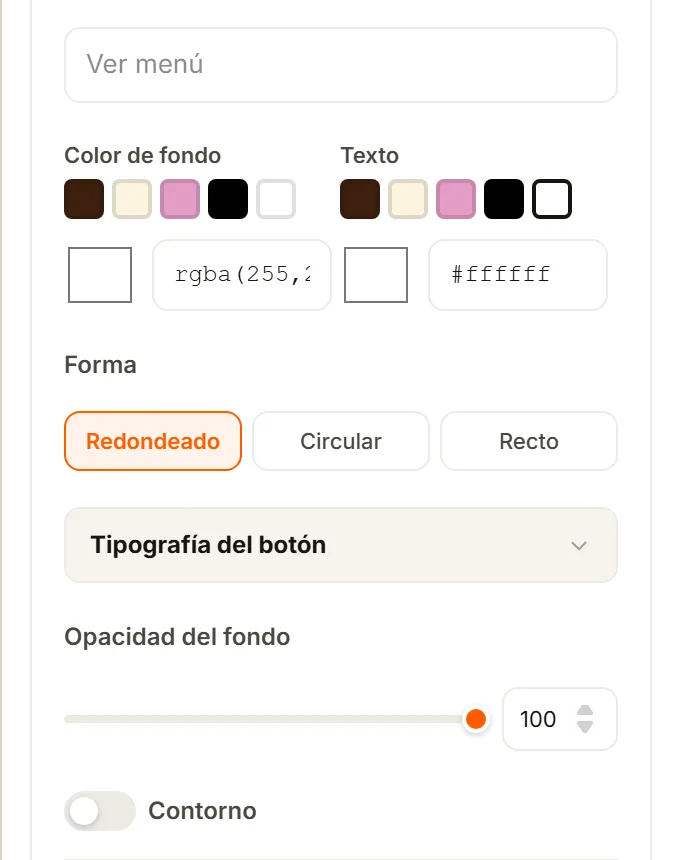
- El texto del botón (hasta 30 caracteres).
- Color de fondo y Texto (color).
- Forma: Redondeado, Circular o Recto.
- Opacidad del fondo.
- El interruptor Contorno, con su grosor, estilo y color.
Texto del botónLo que dice el botón. Vacío usa «Ver menú».Puedes cambiarlo por «Ver la carta», «Pedir ahora», «Entrar».
Color de fondo y TextoLos colores del botón. Por defecto, un blanco translúcido sobre la portada.
FormaRedondeado, Circular o Recto.
Tipografía del botónEl editor de tipografía, sin el color (el color del texto se elige arriba).
Opacidad del fondoAtenúa el fondo del botón sin tocar el texto: así la etiqueta sigue legible. Es por dispositivo.
ContornoUn interruptor. Encendido ofrece Grosor (px), Estilo (Sólido, Guiones o Puntos) y Color del contorno.
Banner rotativo: la galería
El Banner rotativo alterna entre varias imágenes. En su tarjeta Imágenes del banner (con la nota «Mínimo 2» mientras tengas menos de dos) administras la galería.
- Pulsa + Agregar y sube una imagen. Puedes recortarla con proporción Libre, 16:9 o 21:9.
- Repite hasta tener al menos 2 (el máximo es 6).
- En cada imagen puedes Mover antes, Mover después, Reemplazar o recortar y eliminarla con la ✕.
- Define el Alto del encabezado en píxeles (de 120 a 900). Vacío significa alto automático según la pantalla.
El banner tiene además un bloque Degradado con interruptor Activo: un velo de Color inicio a Color fin, Lineal o Radial, con ángulo. Sirve para oscurecer la parte baja de las fotos y que el texto se lea.
OpcionalPon a prueba lo que aprendiste2 ejercicios
¿Algo no coincide con lo que ves en tu panel? Cuéntanos.