Al terminar sabrás
- Ubicar el builder dentro del panel y saber qué necesitas para abrirlo
- Entender qué significa que el lienzo sea «en vivo»
- Reconocer las zonas de la pantalla antes de tocar nada
En el panelTu Menú › Diseño del menú
El builder es la pantalla donde diseñas el menú que ven tus clientes: colores, letras, encabezado, tarjetas de producto, carrito y pago. No escribes código ni tocas plantillas. Eliges, ves el resultado y ajustas.
Todo se ve en un lienzo que dibuja tu menú real, con los mismos componentes que usa tu menú público. No es una maqueta aparte: lo que ves ahí es lo que verá tu cliente.
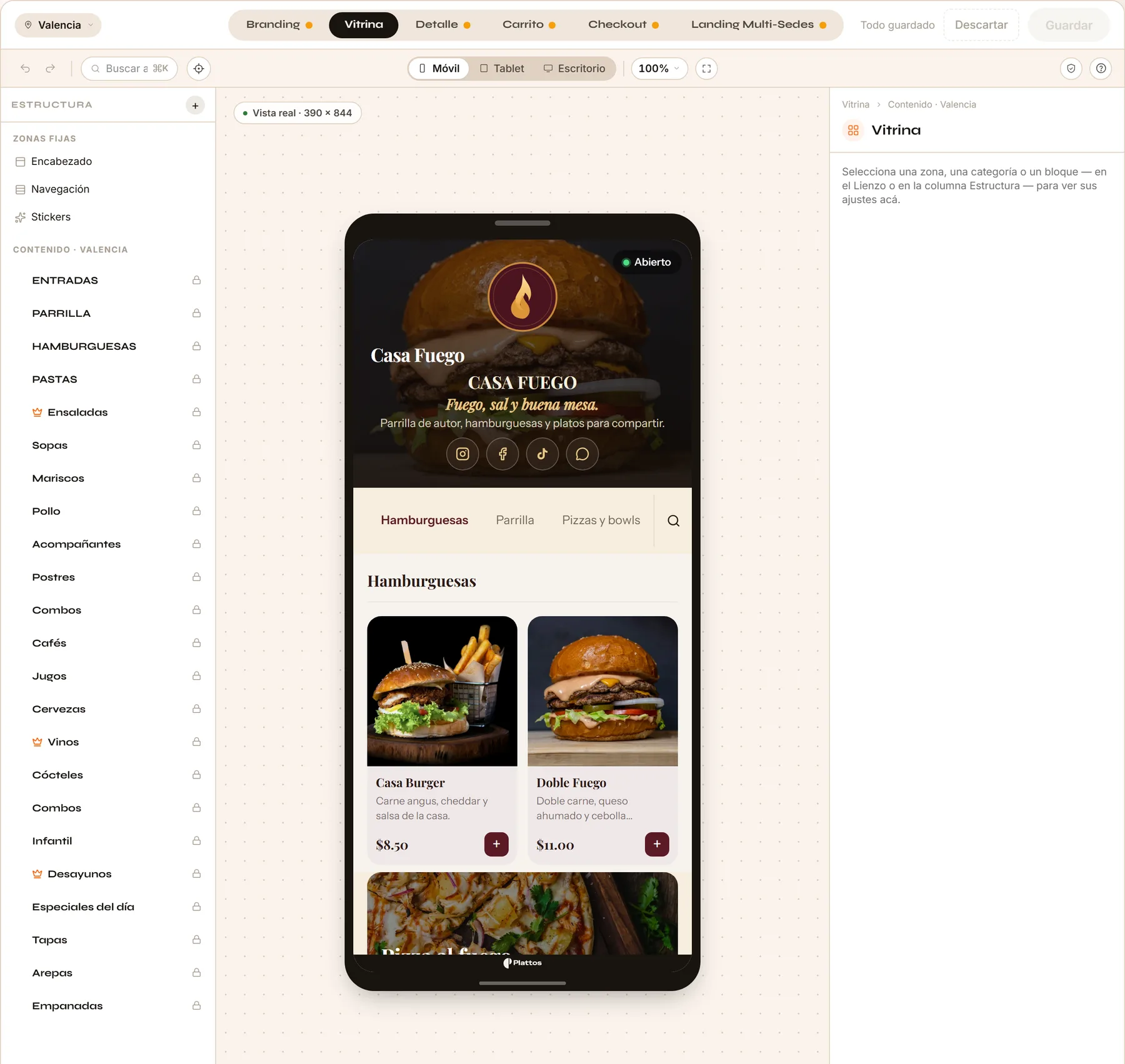
- Sede: elige la sede que estás editando.
- Secciones: Branding, Vitrina, Detalle, Carrito, Checkout y, si tienes más de una sede, Landing Multi-Sedes.
- Descartar y Guardar, con el contador de cambios sin guardar.
- Estructura: el esqueleto de tu Vitrina, que puedes reordenar.
- Lienzo: tu menú en vivo.
- Inspector: los ajustes de lo que tienes seleccionado.
- Barra de herramientas: dispositivos, zoom, buscar ajuste y más.
Qué necesitas para abrirlo
El builder necesita espacio: se abre en una pantalla de 1024 px de ancho o más, es decir, una computadora o una tablet en horizontal. En un teléfono verás el aviso «El editor de diseño necesita más espacio». El resto del panel sí funciona en el celular.
La opción Diseño del menú está en el menú lateral, dentro del grupo Tu Menú. Los roles Gerente y Operador no la ven: si necesitas diseñar y no la encuentras, pídele acceso a quien administra tu cuenta.
Nada se publica hasta que guardas
Mientras editas trabajas sobre un borrador. Tu menú público sigue igual hasta que pulsas Guardar. Por eso puedes probar sin miedo: si no te gusta, Descartar devuelve todo a como estaba.
- Lienzo
- La vista previa de tu menú, en vivo y con las medidas reales del dispositivo elegido.
- Inspector
- La columna de la derecha: aquí están los ajustes de lo que tienes seleccionado.
- Estructura
- La columna de la izquierda en Vitrina y en Landing Multi-Sedes: el esqueleto de la página, con sus secciones y bloques.
- Sección
- Cada una de las pestañas del builder: Branding, Vitrina, Detalle, Carrito, Checkout y Landing Multi-Sedes.
- Bloque
- Una pieza que añades a tu Vitrina, como una imagen, un video, un título o un botón de WhatsApp.
OpcionalPon a prueba lo que aprendiste2 ejercicios
¿Algo no coincide con lo que ves en tu panel? Cuéntanos.