Al terminar sabrás
- Elegir una categoría modelo
- Vincular otras categorías a un modelo, y romper el vínculo cuando haga falta
- Aplicar el método «un modelo, muchos seguidores»
En el panelTu Menú › Diseño del menú › Vitrina › Contenido › Categoría › Vincular categorías a esta
Si tu menú tiene quince categorías, no quieres diseñarlas una por una. La solución es la categoría modelo: diseñas una, y las demás siguen su diseño en vivo. Cambias el modelo y todas cambian.
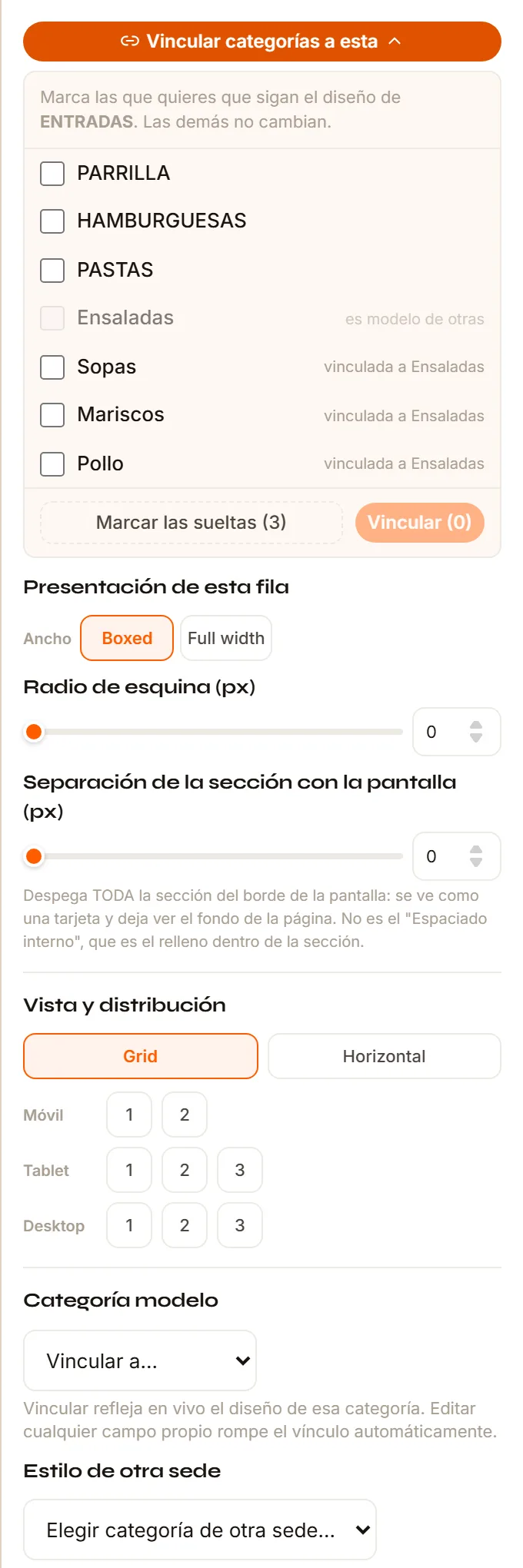
- La lista de categorías que puedes marcar para que sigan a esta.
- Marcar las sueltas y Vincular.
- Categoría modelo: el selector Vincular a… para elegir de cuál copiar.
Dos caminos al mismo resultado
Desde el modelo: Vincular categorías a estaSeleccionas la categoría que será modelo, abres el grupo y marcas las categorías que quieres que la sigan. «Marcar las sueltas» marca de una vez las que todavía son independientes. Pulsas Vincular.
Desde la seguidora: Categoría modeloSeleccionas la categoría que quieres alinear y en Vincular a… eliges su modelo.
Cómo reconocerlo
Corona en EstructuraUna categoría que es modelo de otras lleva una corona junto a su nombre, para ubicarla rápido.
Volver a estilo globalAl final del diseño personalizado de una categoría: la devuelve al estilo global, quitando todo su diseño propio.
El método «un modelo, muchos seguidores»
- Elige una categoría que represente bien tu menú y selecciónala.
- Enciende Diseño personalizado y deja esa categoría exactamente como quieres que se vean todas: tarjeta, nombre, precio, botón, etiquetas.
- Abre Vincular categorías a esta y pulsa Marcar las sueltas.
- Pulsa Vincular. Las demás categorías toman su diseño.
- Si una categoría necesita una excepción (por ejemplo, Bebidas en 3 columnas), edítala: se desvincula sola.
- Para cambiar el look de todo el menú más adelante, edita solo el modelo.
OpcionalPon a prueba lo que aprendiste2 ejercicios
¿Algo no coincide con lo que ves en tu panel? Cuéntanos.