Al terminar sabrás
- Elegir posición, contenido, colores y redondez del botón de agregar
- Mostrar las etiquetas de cada producto
- Dar color a las etiquetas de estado
En el panelTu Menú › Diseño del menú › Vitrina › Contenido › Categoría › Diseño personalizado › Botón agregar / Etiquetas
El botón de agregar
Es el botón con el que tu cliente suma un producto al pedido. Se configura en el grupo Botón agregar.
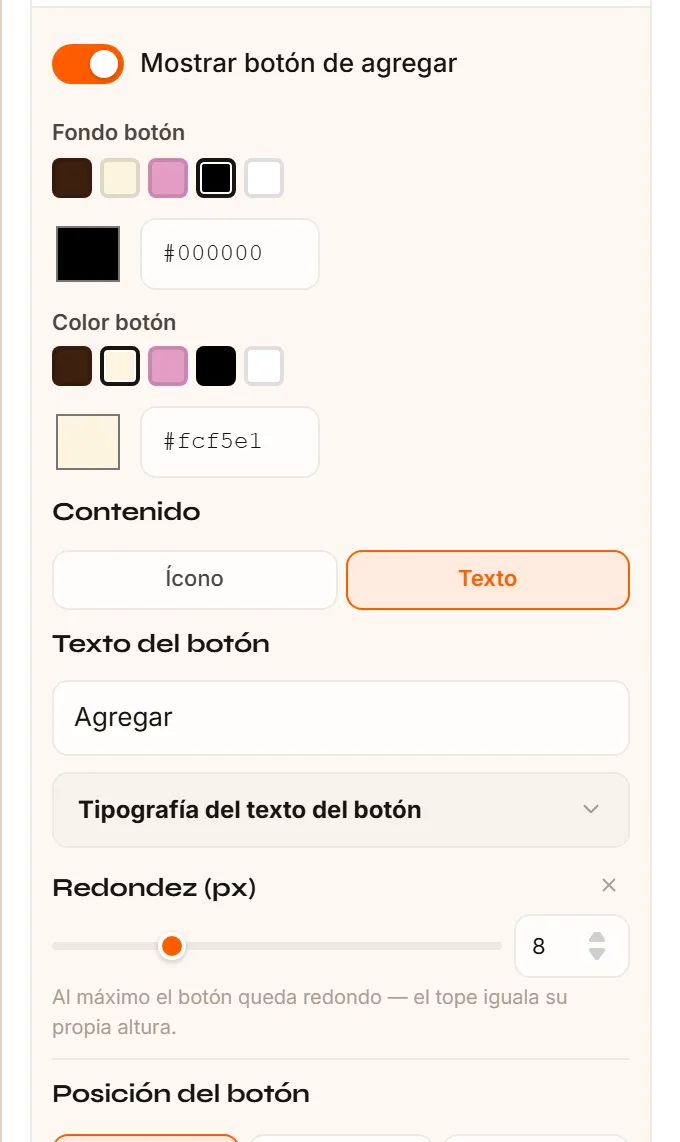
- Mostrar botón de agregar.
- Fondo botón y Color botón.
- Contenido: Ícono o Texto.
- Redondez (px).
- Posición del botón: Botón, Franja lateral o Debajo.
Mostrar botón de agregarUn interruptor. Apágalo para un menú solo de consulta, sin pedidos.
Fondo botón y Color botónEl color del botón y el de su ícono o texto.
ContenidoÍcono (un «+») o Texto (la palabra). En modo Texto aparece también su tipografía.
Redondez (px)De 0 a 32. Al máximo, el botón queda redondo: el tope iguala su propia altura.
Posición del botónBotón (el clásico, a un lado de la tarjeta), Franja lateral (una banda de punta a punta con el ícono al centro) o Debajo (ocupando el ancho bajo la tarjeta).Con Franja lateral puedes ajustar su ancho; con Debajo, el ancho del botón y su separación con los bordes.
Las etiquetas
El grupo Etiquetas controla dos cosas distintas: las etiquetas que tú escribes en cada producto (como «vegano» o «sin gluten») y las etiquetas de estado que el sistema pone solo: Nuevo, Popular, Oferta y Agotado.
Mostrar etiquetas del productoUn interruptor para mostrar las etiquetas personalizadas que cargaste en Productos.
Color etiqueta y Fondo etiquetaLos colores de esas etiquetas personalizadas.
Etiquetas de estado › PosiciónEn qué esquina de la tarjeta se colocan: Sup. izq, Sup. der, Inf. izq o Inf. der.
Etiquetas de estado › Radio (px) y Fuente (px)El redondeo (0 a 16) y el tamaño del texto (8 a 14).
Colores por tipoUn Fondo y un Texto para cada estado: Nuevo, Popular, Oferta y Agotado.Que Agotado se vea apagado (gris) y Oferta llame la atención (tu acento).
OpcionalPon a prueba lo que aprendiste2 ejercicios
¿Algo no coincide con lo que ves en tu panel? Cuéntanos.