Al terminar sabrás
- Reconocer un ajuste heredado y revertirlo
- Ajustar un valor solo para tablet o escritorio
- Manejar los selectores de color, tipografía y fondo que aparecen en todo el builder
En el panelTu Menú › Diseño del menú › Inspector
El builder tiene cientos de ajustes, pero casi todos se construyen con las mismas piezas. Si entiendes estas seis, entiendes cualquier control que encuentres.
1 · Herencia
Muchos colores y fuentes arrancan «heredados»: toman su valor de Branding y mientras no los toques siguen lo que decidas allí. Junto a esos ajustes ves la marca heredado y un botón revertir.
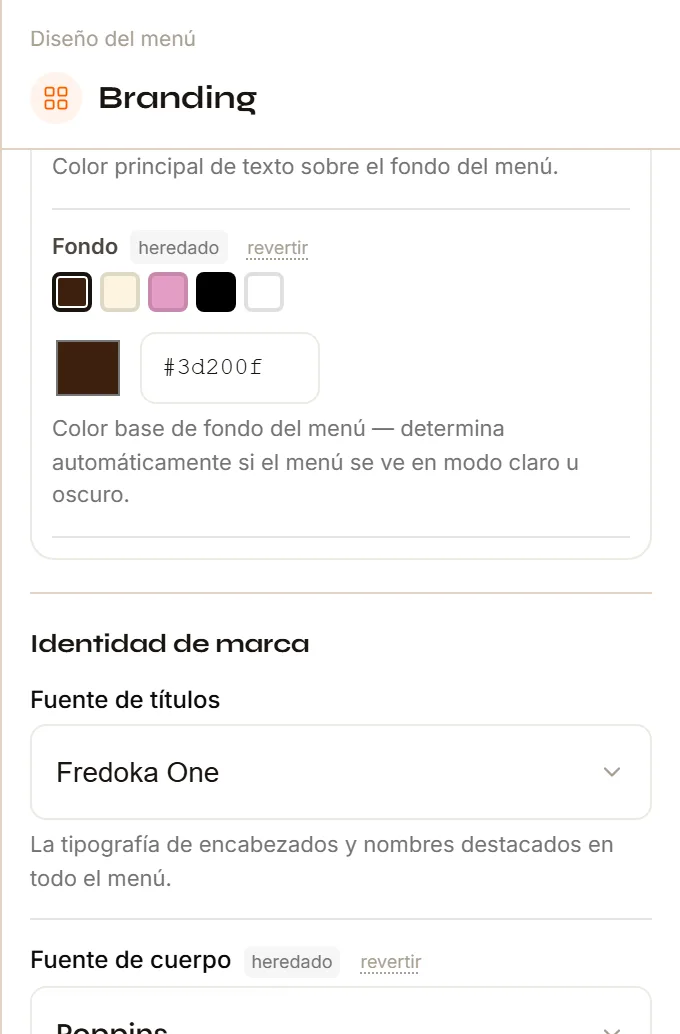
- La marca heredado indica que el valor viene de otro lugar (aquí, de Branding).
- revertir quita tu personalización y devuelve el ajuste al valor heredado.
2 · Ajustes por dispositivo
Los ajustes de tamaño, espacio y tipografía de muchos elementos se pueden fijar por pantalla. La regla: un control escribe solo en el dispositivo que tienes activo en la barra de herramientas. Lo que ajustas con Tablet activo solo cambia en tablet.
Reglas de los ajustes por dispositivo
3 · Colores
Un ajuste de color tiene un cuadrado (el selector del navegador) y un campo para escribir el valor hexadecimal, como #C8102E. Si guardaste colores en tu paleta de Branding, aparecen como muestras para reutilizarlos con un clic. Eso mantiene tu menú coherente.
4 · Tipografía
Todo texto con estilo propio usa el mismo editor de tipografía, con los mismos ocho campos:
El editor de tipografía
5 · Fondos
Donde un elemento admite fondo, ves cuatro pestañas de selección única: Sólido, Degradado, Imagen y Video. Elegir una desactiva las demás. También hay una opción Transparente (deja ver el fondo de atrás).
6 · Controles numéricos
Tamaños, radios y separaciones se ajustan con un deslizador y un campo numérico a su lado. Puedes arrastrar para probar o escribir el valor exacto. Algunos campos aceptan vacío y entonces usan el valor por defecto.
OpcionalPon a prueba lo que aprendiste2 ejercicios
¿Algo no coincide con lo que ves en tu panel? Cuéntanos.