Al terminar sabrás
- Elegir el bloque de medios adecuado
- Configurar cada uno con sus ajustes exactos
- Cuidar el peso y la proporción de tus archivos
En el panelTu Menú › Diseño del menú › Vitrina › Contenido › Bloque › Medios
Cuál usar
ImagenUna foto suelta, a todo el ancho del menú.La foto del local entre dos categorías, o un aviso de «Cerrado por vacaciones».
CarruselVarias imágenes que pasan solas o se deslizan con el dedo.Tres fotos de la barra rotando arriba de la carta de tragos.
VideoUn video propio.Cómo se prepara tu plato estrella, justo antes de esa categoría.
GaleríaVarias imágenes en grilla, todas visibles a la vez.Cuatro fotos del salón al final del menú.
LogoEl logo del restaurante, tal como lo subiste en Branding.Arriba de todo, o entre dos secciones largas.
Imagen
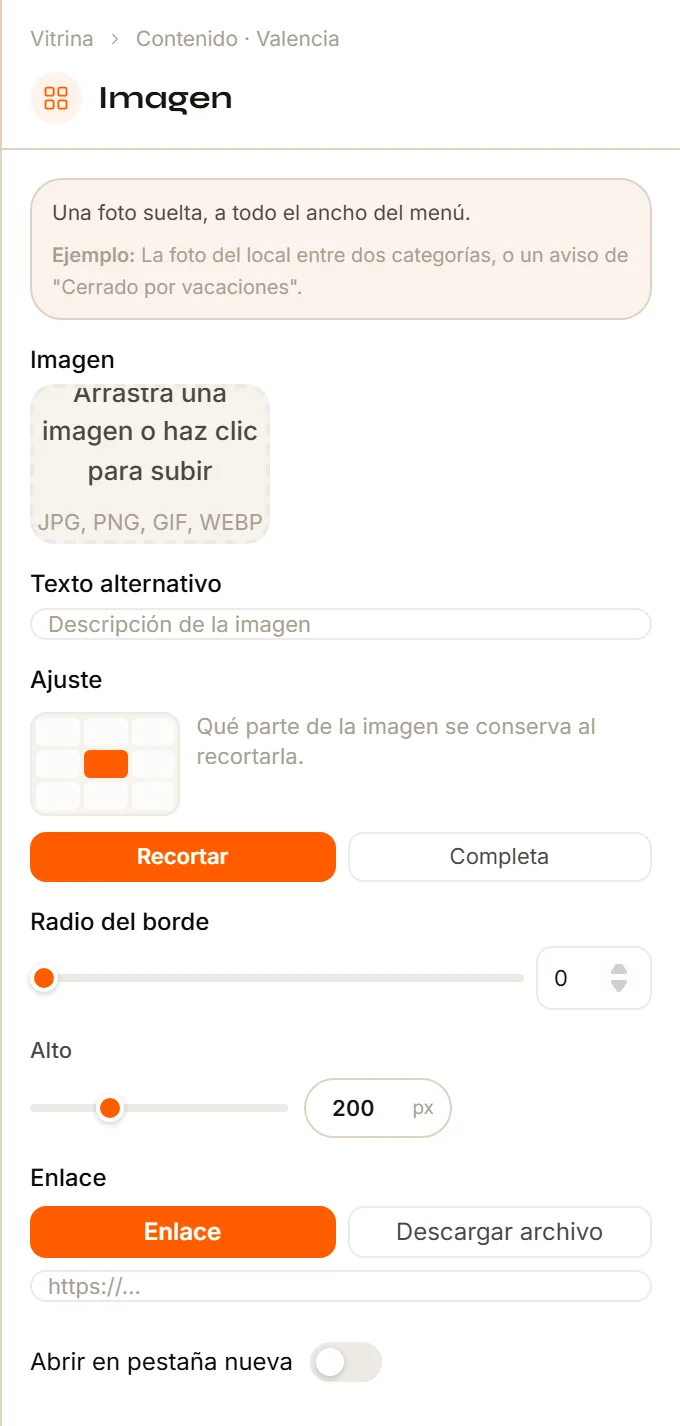
- Imagen: arrastra el archivo o haz clic para subirlo.
- Texto alternativo.
- Ajuste: Recortar o Completa, con la posición del recorte.
- Radio del borde y Alto.
- Enlace y Abrir en pestaña nueva.
ImagenJPG, PNG, GIF o WEBP, de hasta 4 MB.
Texto alternativoUna descripción corta de la imagen. Ayuda a quienes usan lector de pantalla y mejora la accesibilidad.
AjusteRecortar llena el espacio y corta lo que sobra; Completa muestra la imagen entera. En Recortar eliges la parte que se conserva con una cuadrícula de nueve posiciones.
Radio del bordeDe 0 a 48 px. Es por dispositivo.
AltoDe 40 a 600 px. Es por dispositivo.
EnlaceDos opciones: Enlace (abre una dirección) y Descargar archivo. Escribe la URL (https://…).
Abrir en pestaña nuevaUn interruptor para que el enlace no saque al cliente de tu menú.
Carrusel
TransicionCómo pasa de una imagen a otra: Fundido, Deslizar, Zoom o Seca (sin efecto).
ImágenesLa lista. Agregar imagen suma una; cada una se puede reordenar y quitar.
Alto y Radio del bordeDe 40 a 600 px y de 0 a 48 px, ambos por dispositivo.
Reproducción automáticaUn interruptor. Encendido, las imágenes pasan solas y aparece Intervalo (segundos), de 1 a 30, entre una y otra.
Mostrar puntos de navegaciónLos puntos que indican en qué imagen estás.
Video
VideoUn archivo MP4, MOV o WEBM de hasta 20 MB.Comprime tu video antes de subirlo: pesa menos y carga más rápido.
Alto y Radio del bordeDe 40 a 600 px y de 0 a 48 px, por dispositivo.
Reproducción automáticaEmpieza solo.
SilenciadoSin sonido. Muchos navegadores solo permiten reproducir solo si está silenciado.
RepetirEn bucle.
Mostrar controlesMuestra los botones de reproducir, pausa y volumen.
Galería
MarquesinaUn interruptor: las fotos se desplazan en continuo en lugar de quedarse en grilla.
ImágenesLa lista, con Agregar imagen.
Columnas2, 3 o 4.
Alto de las fotosDe 60 a 420 px. Por defecto salen cuadradas.
Ajuste de las fotosRecortar o Foto completa.
Espaciado entre fotosDe 0 a 32 px.
Radio del bordeDe 0 a 48 px.
Logo
ImagenElige Logotipo o Ícono (los dos vienen de Branding).
Tamaño (px)De 20 a 300.
AlineaciónTres botones: izquierda (←), centro (↔) y derecha (→).
Link (opcional)Una dirección a la que lleva al tocar el logo.
OpcionalPon a prueba lo que aprendiste2 ejercicios
¿Algo no coincide con lo que ves en tu panel? Cuéntanos.