Al terminar sabrás
- Escribir el mensaje que acompaña al botón
- Añadir notas al final del mensaje de WhatsApp
- Personalizar el botón de confirmar
En el panelTu Menú › Diseño del menú › Checkout › Mensajes / Botón de confirmación
Cuando tu cliente confirma, el pedido se envía a tu WhatsApp como un mensaje ya armado. Dos textos y un botón dependen de ti.
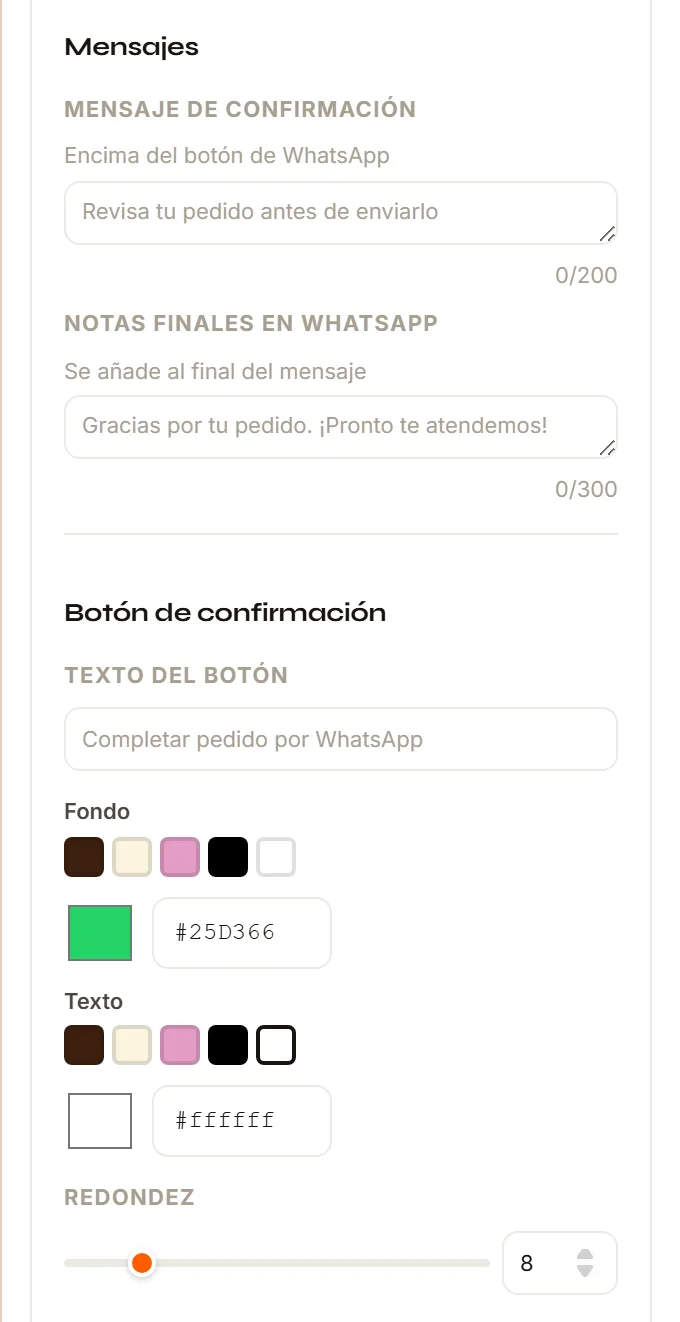
- Mensaje de confirmación, encima del botón de WhatsApp (hasta 200 caracteres).
- Notas finales en WhatsApp, al final del mensaje (hasta 300 caracteres).
- Botón de confirmación: texto, colores y redondez.
Mensaje de confirmaciónEl texto que ve el cliente encima del botón de WhatsApp, antes de enviar. Hasta 200 caracteres.Por ejemplo: «Revisa tu pedido antes de enviarlo».
Notas finales en WhatsAppUn texto que se añade al final del mensaje del pedido. Hasta 300 caracteres.Por ejemplo: «Gracias por tu pedido. ¡Pronto te atendemos!».
Texto del botónLo que dice el botón de enviar. Vacío usa «Completar pedido por WhatsApp».
Fondo y TextoLos colores del botón.
RedondezDe 0 a 50 px. Es por dispositivo.
Un cierre cálido
- En Mensaje de confirmación escribe una frase breve: «Revisa tus datos antes de enviar».
- En Notas finales en WhatsApp pon un agradecimiento y, si quieres, tu horario de atención.
- En Texto del botón, pon un verbo claro: «Enviar mi pedido».
- Dale al botón tu color primario y un texto que contraste.
OpcionalPon a prueba lo que aprendiste1 ejercicio
¿Algo no coincide con lo que ves en tu panel? Cuéntanos.