Al terminar sabrás
- Saber cuándo existe esta pestaña
- Reconocer sus zonas fijas y su estructura
- Ajustar el fondo general y el ancho máximo
En el panelTu Menú › Diseño del menú › Landing Multi-Sedes
Si tu restaurante tiene más de una sede, tu cliente primero elige cuál visitar. Esa pantalla es la Landing Multi-Sedes. Con una sola sede la pestaña no aparece: no tiene sentido. Es una sola página para todo el restaurante, y se diseña igual que la Vitrina: seleccionas algo en Estructura y ajustas en el Inspector.
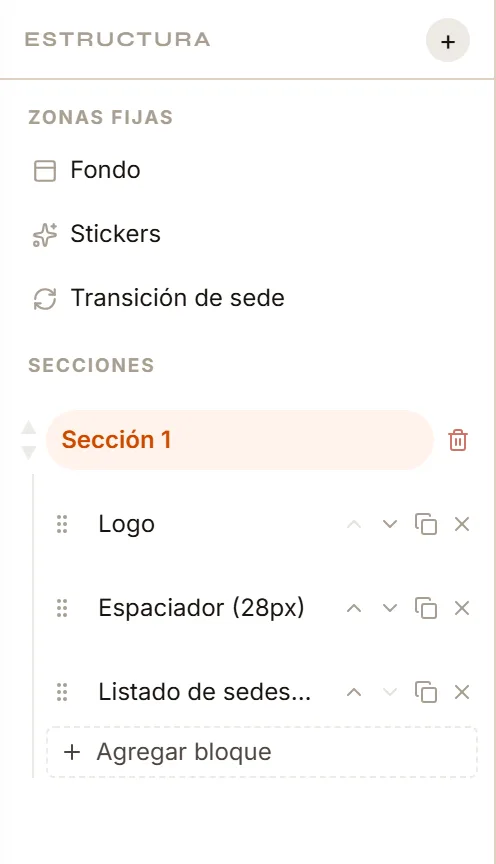
- Las zonas fijas: Fondo, Stickers y Transición de sede.
- Las secciones de la página, con sus bloques.
- El botón + de la cabecera: agrega una sección (hay otro igual al pie de la columna).
Las zonas fijas
FondoEl fondo general de la página y su ancho máximo.
StickersHasta cinco stickers propios de esta página, independientes de los de la Vitrina. Se editan igual (lección «Stickers»).
Transición de sedeLa pantalla de carga que aparece al cambiar de sede (última lección del capítulo).
Fondo y ancho máximo
Fondo generalLas pestañas Sólido, Degradado, Imagen y Video (aquí no hay «Transparente»: es la capa más externa y no hay nada detrás).
Ancho máximoEn píxeles, de 320 a 1200. Define qué tan ancho se extiende el contenido en pantallas grandes. El valor 480 equivale a un ancho centrado de teléfono. Es por dispositivo.
OpcionalPon a prueba lo que aprendiste1 ejercicio
¿Algo no coincide con lo que ves en tu panel? Cuéntanos.