Al terminar sabrás
- Distinguir categorías, secciones y bloques
- Insertar un bloque desde el selector
- Mover, duplicar y eliminar secciones y bloques
En el panelTu Menú › Diseño del menú › Vitrina › Contenido › Estructura
Tu Vitrina es una pila vertical de filas. Hay dos clases, y entender la diferencia lo explica casi todo:
CategoríasUna línea con candado. Vienen de Productos, no se mueven ni se borran desde el builder, y se diseñan como viste en el capítulo anterior.
SeccionesContenedores que tú creas. Tienen una cabecera seleccionable (con sus ajustes: columnas, fondo, radio, espaciado) y dentro van tus bloques.
BloquesLas piezas dentro de una sección: una imagen, un video, un título, un botón de WhatsApp…
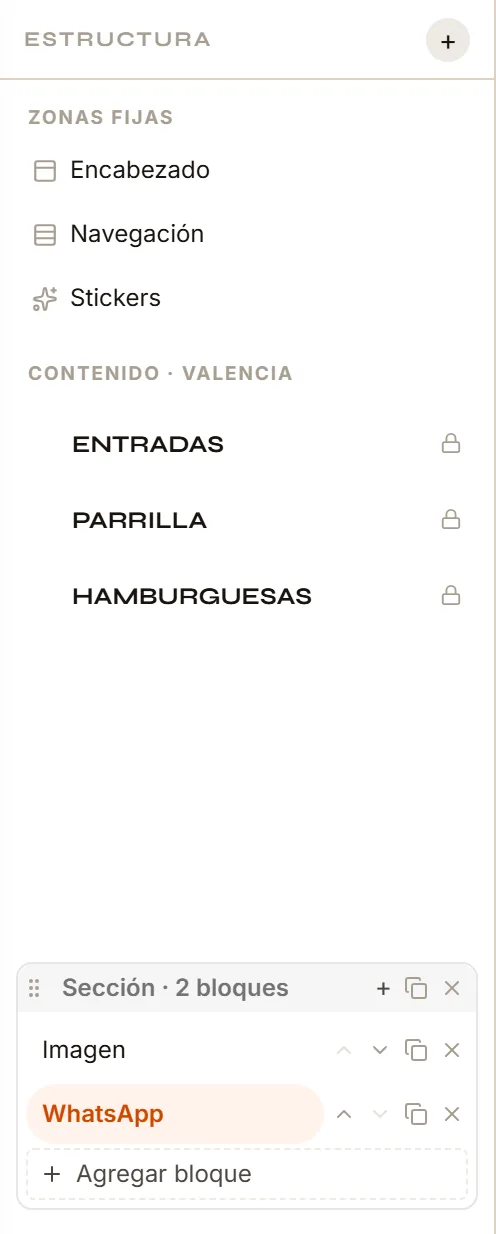
- Una categoría: línea con candado, no se mueve.
- La cabecera de una sección: se selecciona para ver sus ajustes; tiene +, duplicar y eliminar.
- Un bloque dentro de la sección, con flechas para subir y bajar, duplicar y eliminar.
- Agregar bloque: el atajo grande, debajo de los bloques de la sección.
Agregar una sección y un bloque
- Pulsa el + de la cabecera de Estructura, o el + que aparece entre dos filas, para insertar una sección nueva justo ahí.
- Selecciona la sección y pulsa Agregar el primer bloque (o el + de su cabecera).
- Se abre el selector de bloques, organizado en grupos: Medios, Acciones, Texto, Sedes, Estructura, Promoción, Productos y Avanzado. Cada bloque muestra un dibujo de lo que produce, una frase que lo describe y un ejemplo de uso.
- Elige el bloque. Queda dentro de la sección y se selecciona: el Inspector muestra sus ajustes.
- Para sumar más bloques a la misma sección, usa Agregar bloque al pie de la sección.
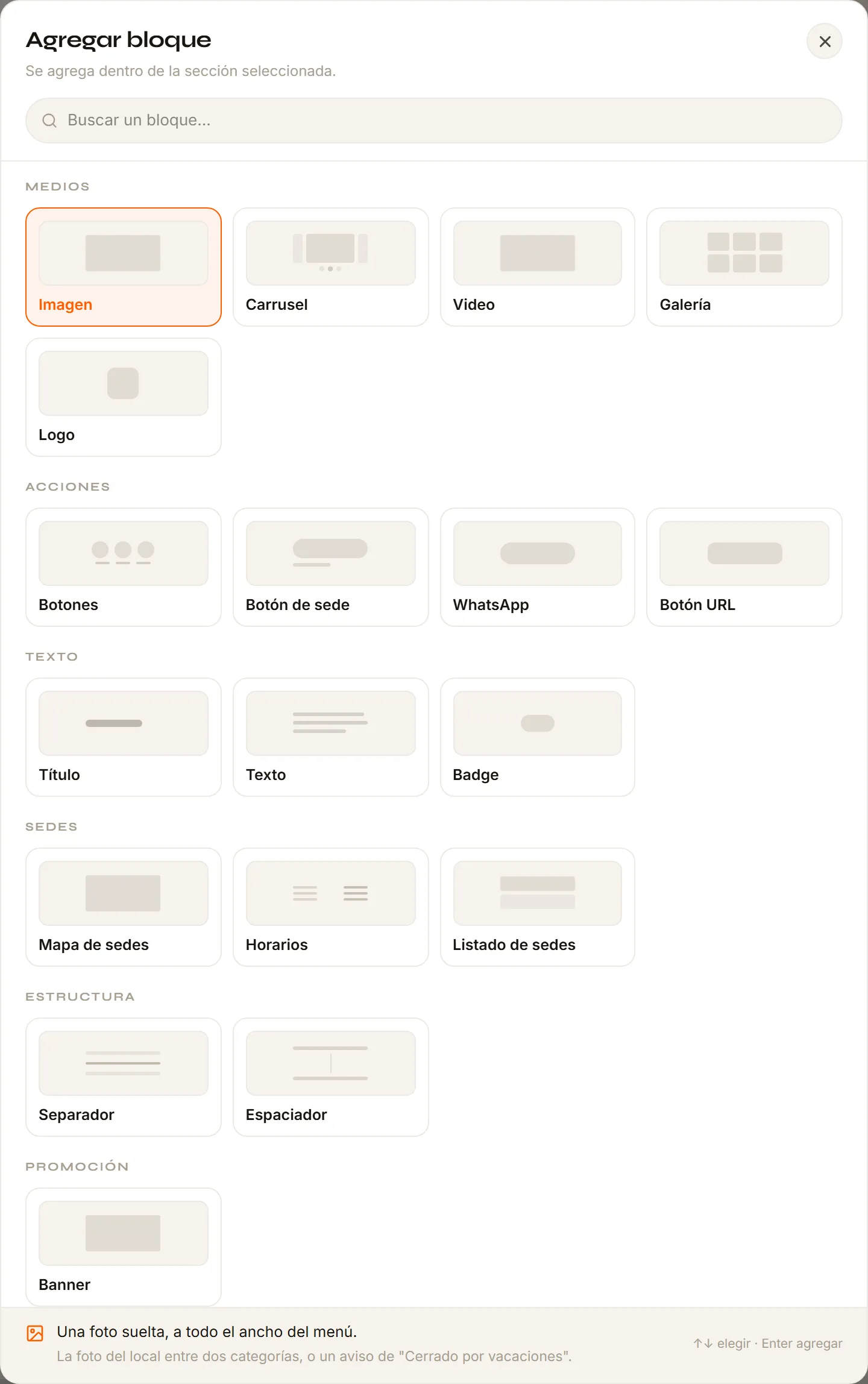
- El buscador: escribe parte del nombre («galería», «whatsapp») y el selector filtra los bloques.
- Los grupos del selector: Medios, Acciones, Texto, Sedes… (la lista sigue hacia abajo).
- Cada bloque tiene un dibujo y su nombre; el que tienes resaltado es el que se agrega al pulsar Enter.
- El ejemplo de uso del bloque resaltado te ayuda a decidir.
Mover, duplicar y eliminar
Reordenar seccionesArrastra la sección desde su asa. También funciona con el teclado: espacio para tomarla, flechas para moverla y espacio para soltarla.
Mover un bloqueCon las flechas Mover bloque arriba y Mover bloque abajo. Al llegar al borde de la sección, el siguiente paso lo pasa a la sección vecina.
Duplicar una sección o un bloqueCrea una copia idéntica justo después y la selecciona. Duplicar una sección copia todos sus bloques.
EliminarLa ✕ de la sección o del bloque. Te pide confirmar: «¿Eliminar esta sección?» o «¿Eliminar este bloque?».Eliminar es parte del borrador: hasta que guardes, Deshacer te devuelve el bloque.
Buenas prácticas
Haz esto
- Cada bloque debe tener un motivo: promocionar, orientar o contar algo.
- Agrupa piezas relacionadas en una misma sección (un título y su texto).
- Revisa el resultado en los tres dispositivos: los bloques escalan, pero conviene verlo.
Evita esto
- Llenar la Vitrina de bloques «porque están disponibles».
- Poner un video pesado arriba de todo: retrasa el menú.
OpcionalPon a prueba lo que aprendiste2 ejercicios
¿Algo no coincide con lo que ves en tu panel? Cuéntanos.