Al terminar sabrás
- Reconocer la barra de navegación en el lienzo
- Saber cómo se agrupan sus ajustes
- Entender el tipo «Tabs fijos»
En el panelTu Menú › Diseño del menú › Vitrina › Zonas fijas › Navegación
Justo debajo del encabezado hay una barra con las categorías de tu menú: Entradas, Parrilla, Postres… Es la navegación. Tu cliente la usa para saltar de una categoría a otra sin recorrer toda la lista, y tiene una lupa para buscar. Se edita desde Estructura › Zonas fijas › Navegación o tocándola en el lienzo.
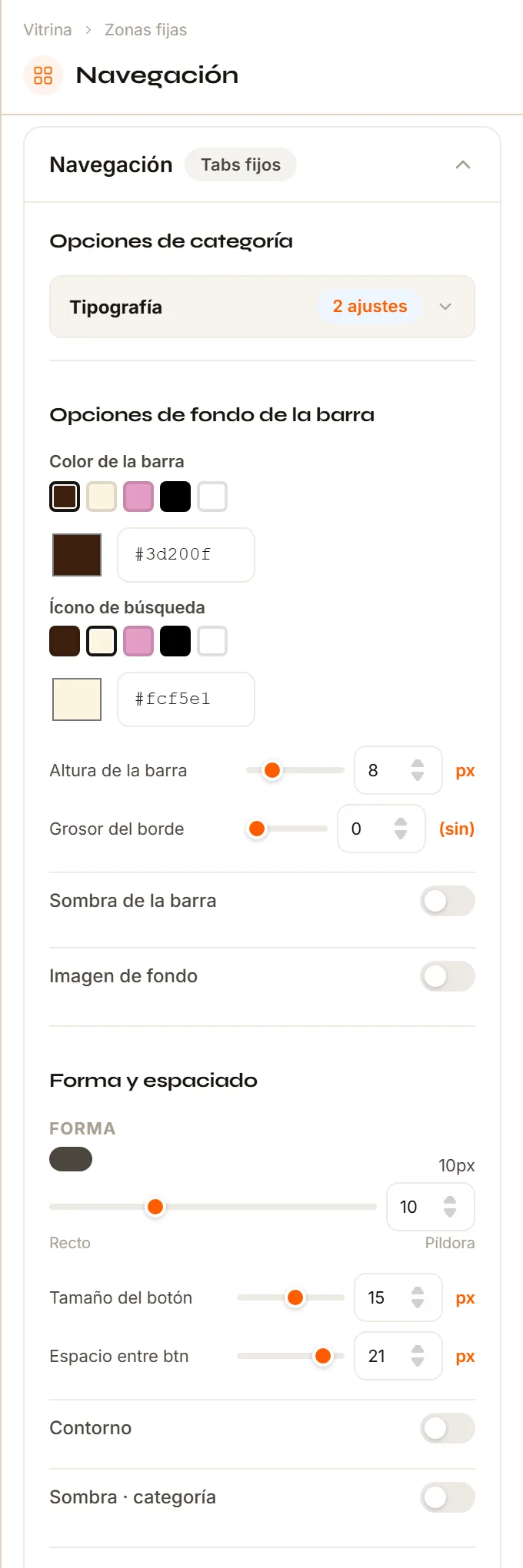
- El título muestra el tipo de navegación: Tabs fijos.
- Opciones de categoría: la tipografía y los colores de los botones.
- Opciones de fondo de la barra: el color, la altura, el borde, la sombra y la imagen de la barra.
- Forma y espaciado de los botones.
Cómo se organiza el Inspector
Tipo«Tabs fijos»: las categorías como pestañas en una barra. Es el tipo disponible hoy.
Opciones de categoríaCómo se ve cada botón de categoría, en reposo y cuando está activo.
Opciones de fondo de la barraLa barra en sí: color, ícono de búsqueda, altura, borde, sombra e imagen de fondo.
Forma y espaciadoLa forma de los botones, su tamaño, el espacio entre ellos, su contorno y su sombra.
Opciones de subcategoríaLos botones de las filas 2 y 3 de la barra y su panel. Solo aparece si tu menú tiene subcategorías.
OpcionalPon a prueba lo que aprendiste1 ejercicio
¿Algo no coincide con lo que ves en tu panel? Cuéntanos.