Al terminar sabrás
- Encontrar tus encargos en la pestaña **Encargos** de Pedidos
- Confirmar o rechazar un pago antes de preparar
- Usar las vistas **Hoy y atrasados**, **Mañana** y **Próximos** para organizar la producción
- Saber qué pasa con el cupo cuando un encargo se cancela
En el panelCrecimiento › Pedidos › Encargos
La pestaña Encargos aparece en Pedidos cuando ya tienes al menos un encargo; mientras no haya ninguno, el panel se ve exactamente como siempre. Si tienes pagos pendientes, la pestaña muestra un número, y desde Pedidos verás la franja «Tienes … encargo por verificar» con el botón Ver encargos.
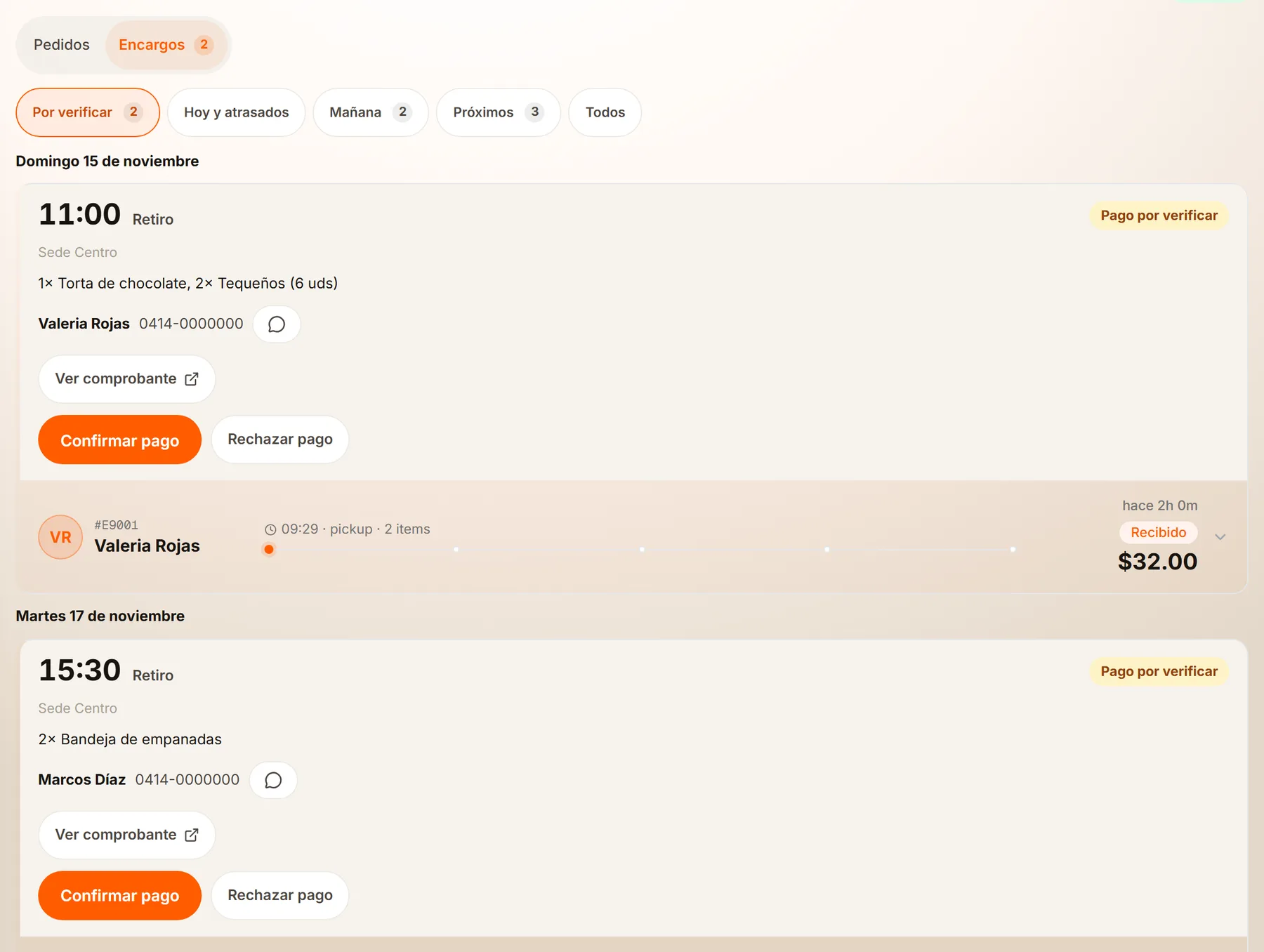
- La pestaña Encargos, con el número de pagos por verificar.
- Las vistas: Por verificar, Hoy y atrasados, Mañana, Próximos y Todos.
- El aviso Pago por verificar de cada encargo.
- Ver comprobante: abre lo que adjuntó el cliente.
- Confirmar pago y Rechazar pago.
Verifica el pago primero
Un encargo llega como Pago por verificar: el cliente adjuntó su comprobante, pero el dinero aún no está confirmado. Aunque el pedido esté Recibido, no se prepara hasta que tú confirmes.
- Entra a Encargos y abre la vista Por verificar.
- Pulsa Ver comprobante y compruébalo contra tu banco o tu billetera.
- Si está bien, pulsa Confirmar pago. El pago pasa a Pago verificado y el pedido a Confirmado.
- Si no está bien, pulsa Rechazar pago, escribe el motivo si quieres (es opcional) y confirma.
Organiza la producción
Las vistas de Encargos
Cada tarjeta muestra la hora de retiro o entrega, el estado del pago, el comprobante y, si lo hay, el pedido hermano del mismo checkout. Desde ahí avanzas el encargo como cualquier otro pedido, con la diferencia de que el pago se verifica primero.
Cancelar y el cupo
Cuando se cancela un encargo, ya sea porque rechazas el pago o porque lo cancelas desde el pedido con su motivo, el cupo de ese día se libera y otra persona puede reservar ese lugar. Un encargo no se puede reactivar una vez cancelado: si el cliente quiere volver, reserva de nuevo.
Buenas prácticas
Haz esto
- Revisa Por verificar varias veces al día para no hacer esperar a tu cliente.
- Mira Mañana al cerrar el día para preparar con tiempo.
- Avisa a tu cliente por WhatsApp si tienes que rechazar un pago.
Evita esto
- No prepares un encargo con el pago sin verificar.
- No te olvides de Hoy y atrasados: ahí quedan los que siguen pendientes de días anteriores.
- No esperes que PLATTOS reembolse: la devolución la haces tú.
OpcionalPon a prueba lo que aprendiste4 ejercicios
¿Algo no coincide con lo que ves en tu panel? Cuéntanos.