Al terminar sabrás
- Leer el resumen y los totales
- Encontrar los datos del cliente, el pago y la ubicación
- Imprimir el comprobante y saber cuándo se archiva
En el panelCrecimiento › Pedidos › Un pedido
La tarjeta cerrada
Sin abrirlo ya ves lo esencial: un círculo con las iniciales del cliente, el número del pedido (#), su nombre, la hora, el tipo de entrega y cuántos ítems, una fila de puntos que muestra en qué paso va, cuánto tiempo lleva («hace 5 min»), el estado y el total. Si aplica, debajo del total aparece su equivalente en bolívares.
La tarjeta abierta
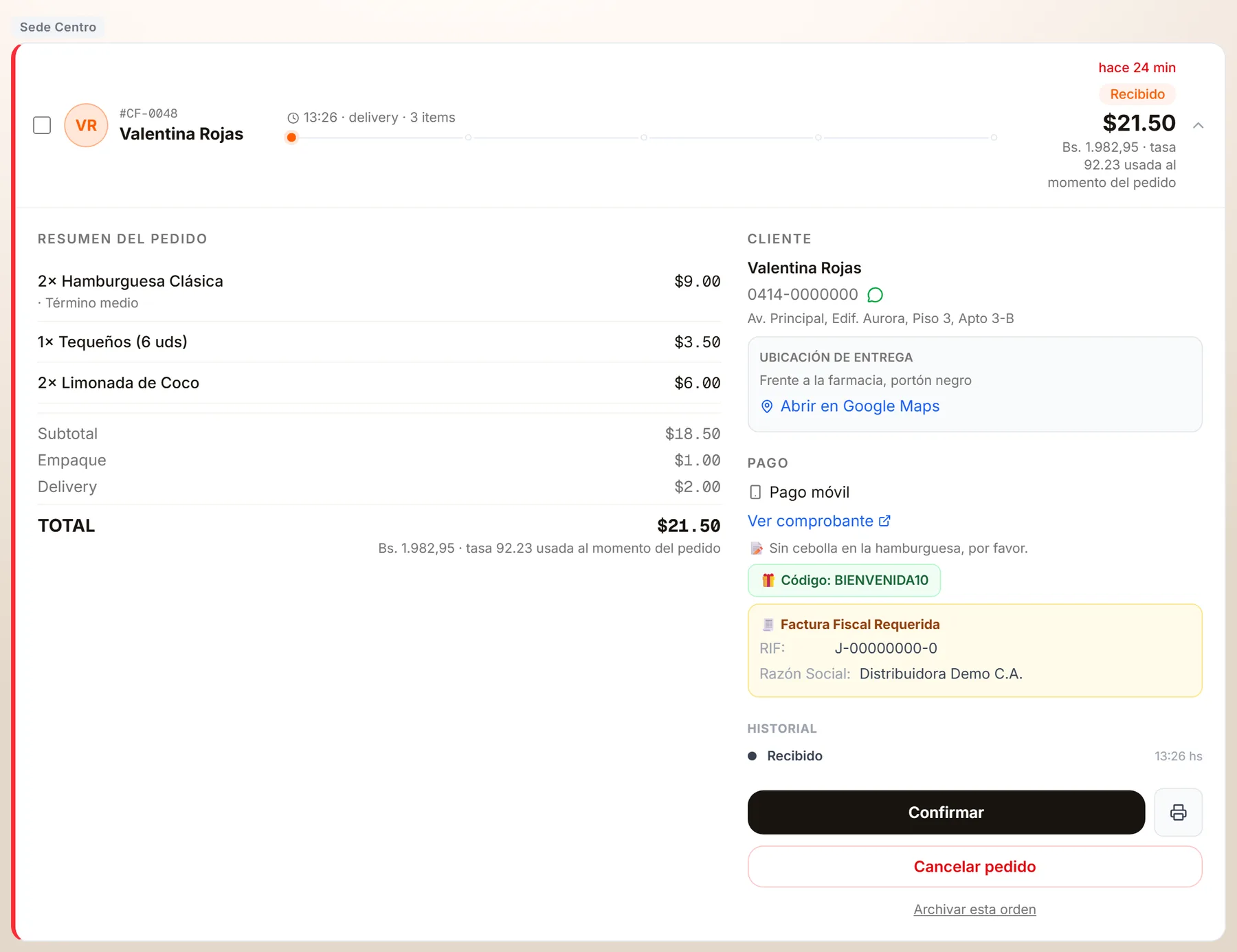
- Resumen del pedido: cada producto con su cantidad, sus opciones y su importe; luego Subtotal, Empaque, Delivery y el TOTAL, con su equivalente en bolívares si aplica.
- Cliente: su nombre, su teléfono y el ícono de WhatsApp.
- Ubicación de entrega (solo en delivery): la referencia y el enlace Abrir en Google Maps.
- Pago: el método, Ver comprobante, las notas (📝), el código promocional (🎁) y el aviso Factura Fiscal Requerida.
- Historial: cada cambio de estado con su hora.
- Las acciones: el botón del siguiente paso, Imprimir comprobante y Cancelar pedido; abajo, Archivar esta orden (solo el propietario).
Lo que contiene
Resumen del pedidoCada producto con su cantidad («2× Hamburguesa»), sus opciones («· Término medio») y su importe; luego Subtotal, Empaque y Delivery (solo si cuestan algo) y el TOTAL.
ClienteSu nombre, su teléfono y un ícono de WhatsApp (Abrir WhatsApp) para escribirle directo. Si hay dirección, también aparece.
Ubicación de entregaSolo en pedidos de delivery: la referencia y un enlace Abrir en Google Maps. Si el cliente no dejó ubicación, dice «Sin ubicación registrada».
PagoEl método elegido, Ver comprobante cuando adjuntó uno, sus notas (📝), el código promocional si usó uno (🎁) y, si pidió factura, el aviso 🧾 Factura Fiscal Requerida con su RIF y razón social.
HistorialCada cambio de estado con su hora.
Acciones del pedido
Botón del siguiente pasoConfirmar, Iniciar preparación, Marcar listo o Entregar, según el estado.
Imprimir comprobante (impresora)Abre una ventana pequeña con el pedido (cliente, teléfono, entrega, pago, productos y total) y lanza la impresión.Útil para pegar el ticket en cocina.
Cancelar pedidoDisponible mientras el pedido no esté Entregado ni Cancelado (lección siguiente).
Archivar esta ordenSolo lo ve el propietario. Oculta la orden de la vista normal y queda registrada en el historial de auditoría. Pide escribir ARCHIVAR y confirmar con Confirmar archivado.
OpcionalPon a prueba lo que aprendiste4 ejercicios
¿Algo no coincide con lo que ves en tu panel? Cuéntanos.