Al terminar sabrás
- Seleccionar varios pedidos
- Entender por qué solo aparecen algunos botones
- Usarlo en horas pico
En el panelCrecimiento › Pedidos
En hora pico, confirmar pedido por pedido consume tiempo. Cada pedido tiene una casilla a la izquierda y encima de la lista está Seleccionar todos (N), que marca los N pedidos de la página.
- Marca los pedidos que quieras mover (o Seleccionar todos).
- Aparecen botones negros con el paso que puedes aplicar y cuántos pedidos de tu selección lo admiten: Confirmar (3), Iniciar preparación (2), Marcar listos (4) o Entregar (1).
- Pulsa el que necesites. Los pedidos cambian de estado y verás «N pedidos actualizados».
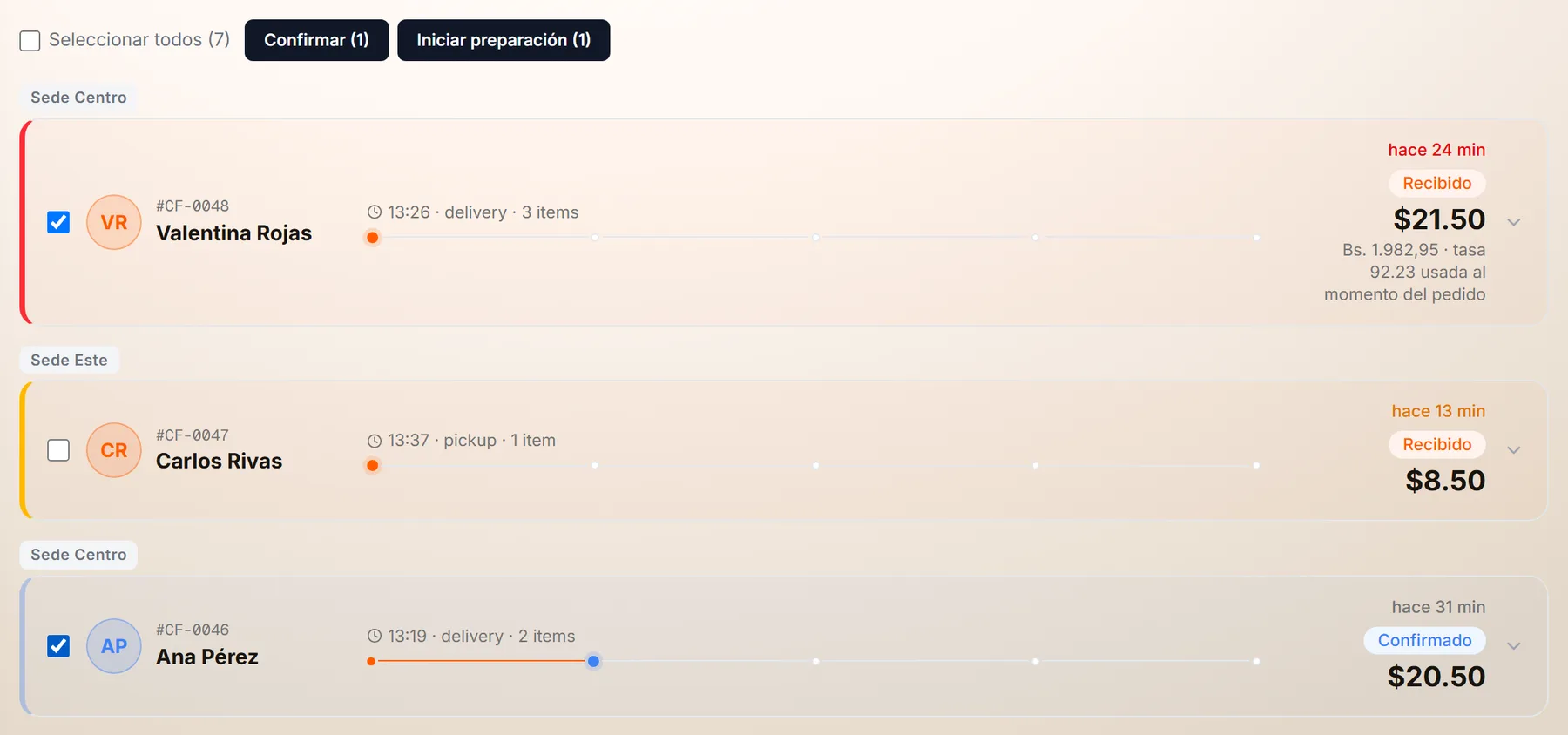
- Seleccionar todos (N): marca los pedidos de la página.
- La casilla de cada pedido. Aquí hay dos marcados: uno en Recibido y otro en Confirmado.
- Los botones de avance: Confirmar (1) e Iniciar preparación (1). El número dice a cuántos pedidos de tu selección les corresponde ese paso.
Haz esto
- Filtrar primero por estado (por ejemplo, Recibido) y luego Seleccionar todos.
- Revisar el número entre paréntesis antes de pulsar.
Evita esto
- Confirmar en bloque pedidos que no has revisado.
- Esperar que las acciones masivas cancelen pedidos: para cancelar se abre cada pedido.
OpcionalPon a prueba lo que aprendiste3 ejercicios
¿Algo no coincide con lo que ves en tu panel? Cuéntanos.