Al terminar sabrás
- Encontrar un pedido por nombre, teléfono o número
- Combinar filtros y limpiarlos
- Moverte entre páginas
En el panelCrecimiento › Pedidos
Sobre la lista tienes un buscador y un grupo de filtros. Todo se resuelve en el servidor, así que filtra todos tus pedidos, no solo los que ves en pantalla.
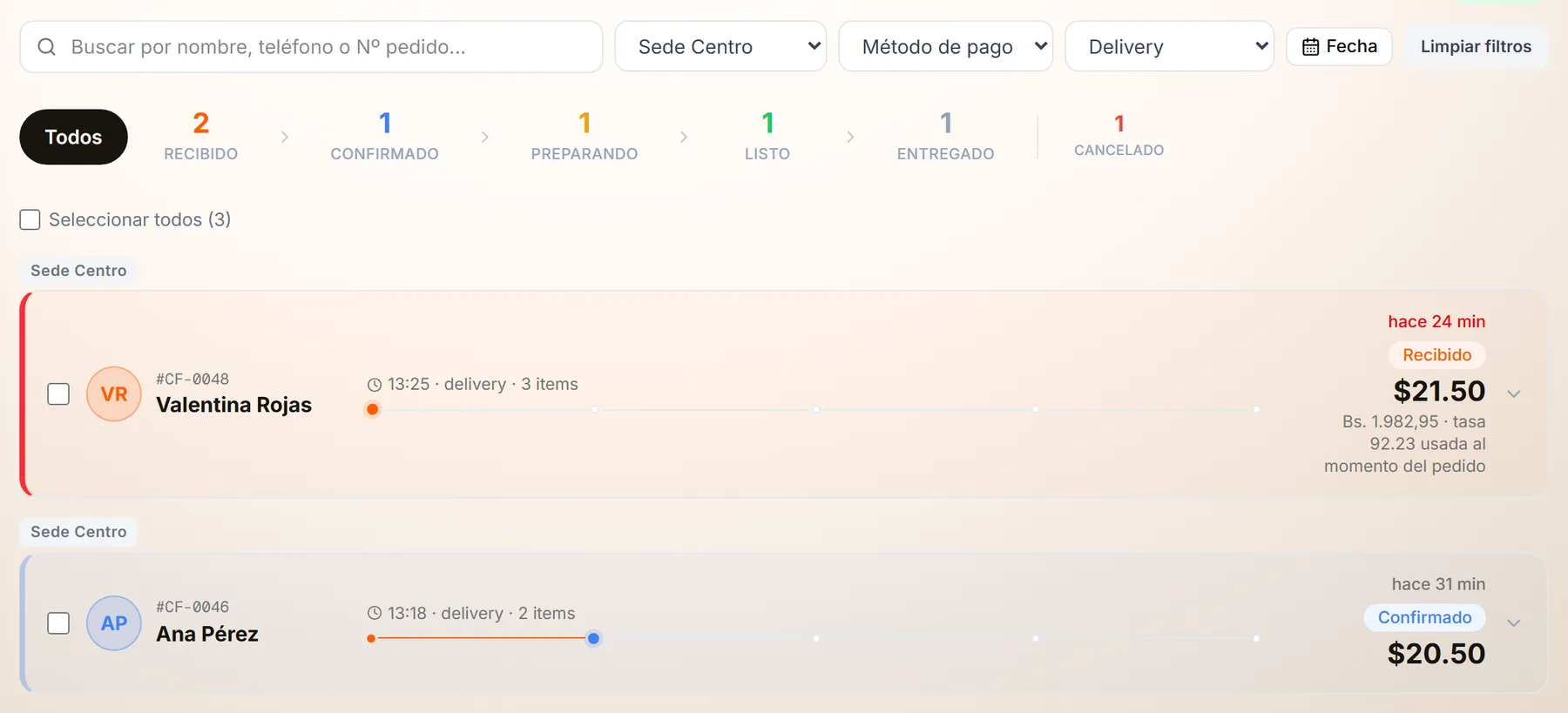
- El buscador: nombre, teléfono o Nº de pedido.
- Todas las sedes: aquí ya está elegida una sede.
- Método de pago.
- Tipo de entrega: aquí, Delivery.
- Fecha: abre el calendario.
- Limpiar filtros: aparece cuando hay algún filtro activo.
Los filtros
Buscador («Buscar por nombre, teléfono o Nº pedido...»)Encuentra un pedido por el nombre del cliente, su teléfono o el número del pedido. Espera un instante después de escribir.
Todas las sedesSolo aparece si tienes más de una sede y estás viendo todas. Deja ver los pedidos de una sede.
Método de pagoFiltra por cómo pagó el cliente. Aparece cuando hay más de un método en los pedidos que ya cargaste.
Tipo de entregaDelivery, Retiro en local o En mesa.
FechaAbre un calendario de dos meses con atajos: Hoy, Ayer, 7 días, 30 días, Este mes y Mes anterior. Limpiar quita el rango.
Limpiar filtrosAparece cuando hay algún filtro activo y los quita todos de un clic.
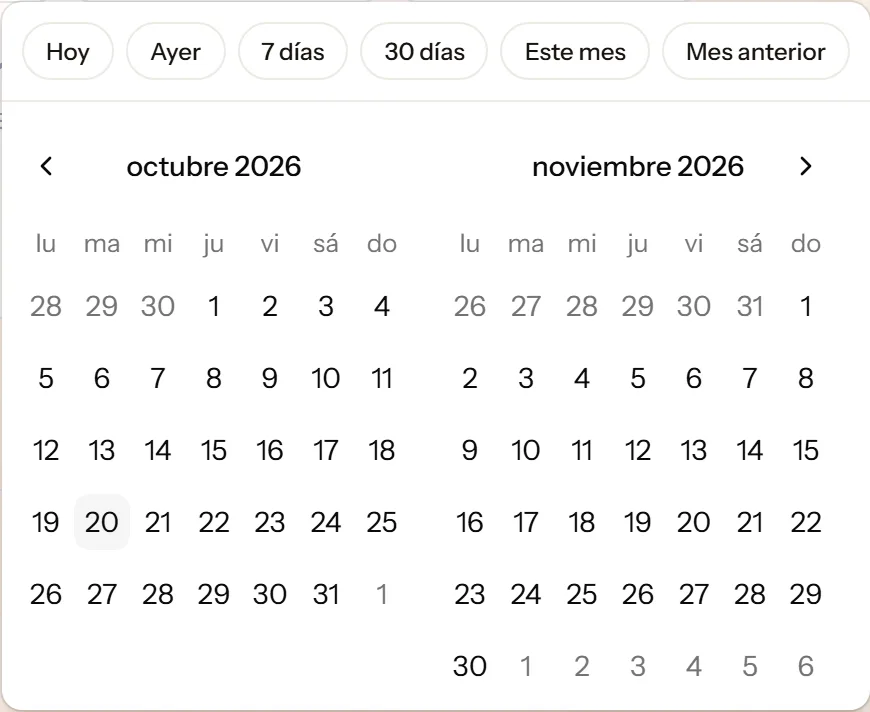
- Los atajos: Hoy, Ayer, 7 días, 30 días, Este mes y Mes anterior.
- El calendario de dos meses, para elegir un rango de días.
Los estados (Recibido, Preparando…) funcionan como un filtro más: tocarlos muestra solo ese estado. Los números que traen cuentan todos tus pedidos, no solo los de la página.
Páginas
La lista muestra 50 pedidos por página. Abajo aparecen Anterior, los números de página y Siguiente. Al cambiar un filtro vuelves a la página 1. Si nada coincide, la pantalla dice «No hay pedidos que coincidan con los filtros».
OpcionalPon a prueba lo que aprendiste4 ejercicios
¿Algo no coincide con lo que ves en tu panel? Cuéntanos.