Al terminar sabrás
- Dibujar el área de cada zona
- Compartir un enlace temporal con tu proveedor
- Revisar y aprobar lo que envía
En el panelNegocio › Configuración › Delivery › Mapeado
En el modo Mapeado la pantalla se divide en dos: a la izquierda la lista de Zonas de delivery (con un contador, «3 zonas») y a la derecha el mapa. Cada zona muestra su costo y un estado: Dibujada ✓ o Sin dibujar.
Para dibujar una zona
- Crea la zona con Añadir zona: nombre y costo, y Guardar.
- Toca la zona en la lista para activarla (verás «• Activa»).
- Traza su área en el mapa (el panel lo guía: «Haz clic en el mapa para trazar el área»). Al terminar, aviso «Zona guardada ✓».
- Para ver el mapa grande, usa Pantalla completa.
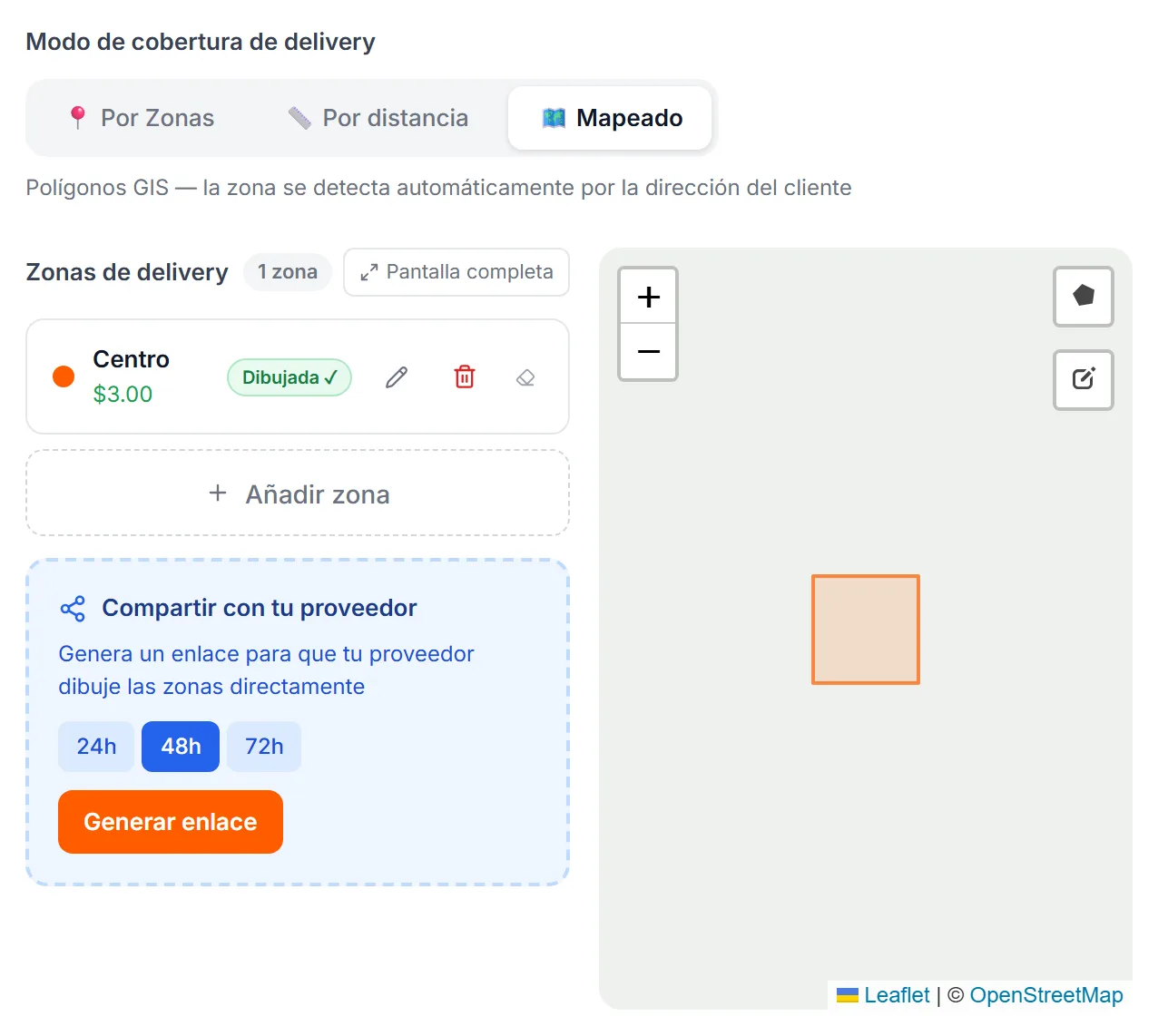
- El modo Mapeado, ya elegido.
- Cada zona con su costo y su estado: Dibujada ✓ o Sin dibujar. Tócala para activarla y dibujar su área.
- Añadir zona: nombre, costo y Guardar.
- Compartir con tu proveedor: elige 24h, 48h o 72h y pulsa Generar enlace.
- El mapa: aquí trazas el área de la zona activa.
Que lo dibuje tu proveedor
Si quien conoce las calles es tu proveedor de delivery, usa Compartir con tu proveedor: «Genera un enlace para que tu proveedor dibuje las zonas directamente».
- Elige cuánto dura el enlace: 24h, 48h o 72h, y pulsa Generar enlace («Enlace generado»).
- Envíalo con Copiar, WhatsApp o Email. El panel muestra «Válido por Nh · Vence el …».
- Cuando tu proveedor envíe su trabajo, aparece el aviso Tu proveedor configuró las zonas: pulsa Ver y aprobar.
- Revisa los polígonos y los precios propuestos y elige Aprobar y activar («Zonas activadas ✓») o Rechazar (tu proveedor puede editar de nuevo).
OpcionalPon a prueba lo que aprendiste4 ejercicios
¿Algo no coincide con lo que ves en tu panel? Cuéntanos.