Al terminar sabrás
- Escribir el número de WhatsApp con el formato correcto
- Elegir las opciones de despacho
- Guardar la dirección con coordenadas exactas
En el panelNegocio › Configuración › WhatsApp
WhatsApp y opciones de despacho
Número de WhatsAppEl número de tu sede. Incluye el código de país sin el «+»: «584141234567» para Venezuela.Es obligatorio: el formulario no se guarda sin él.
Opciones de despacho habilitadasTres casillas: Delivery, Retiro en local y En mesa. Marca las formas de entrega que ofreces en esa sede.
Pulsa Guardar cambios. Verás el aviso «Guardado».
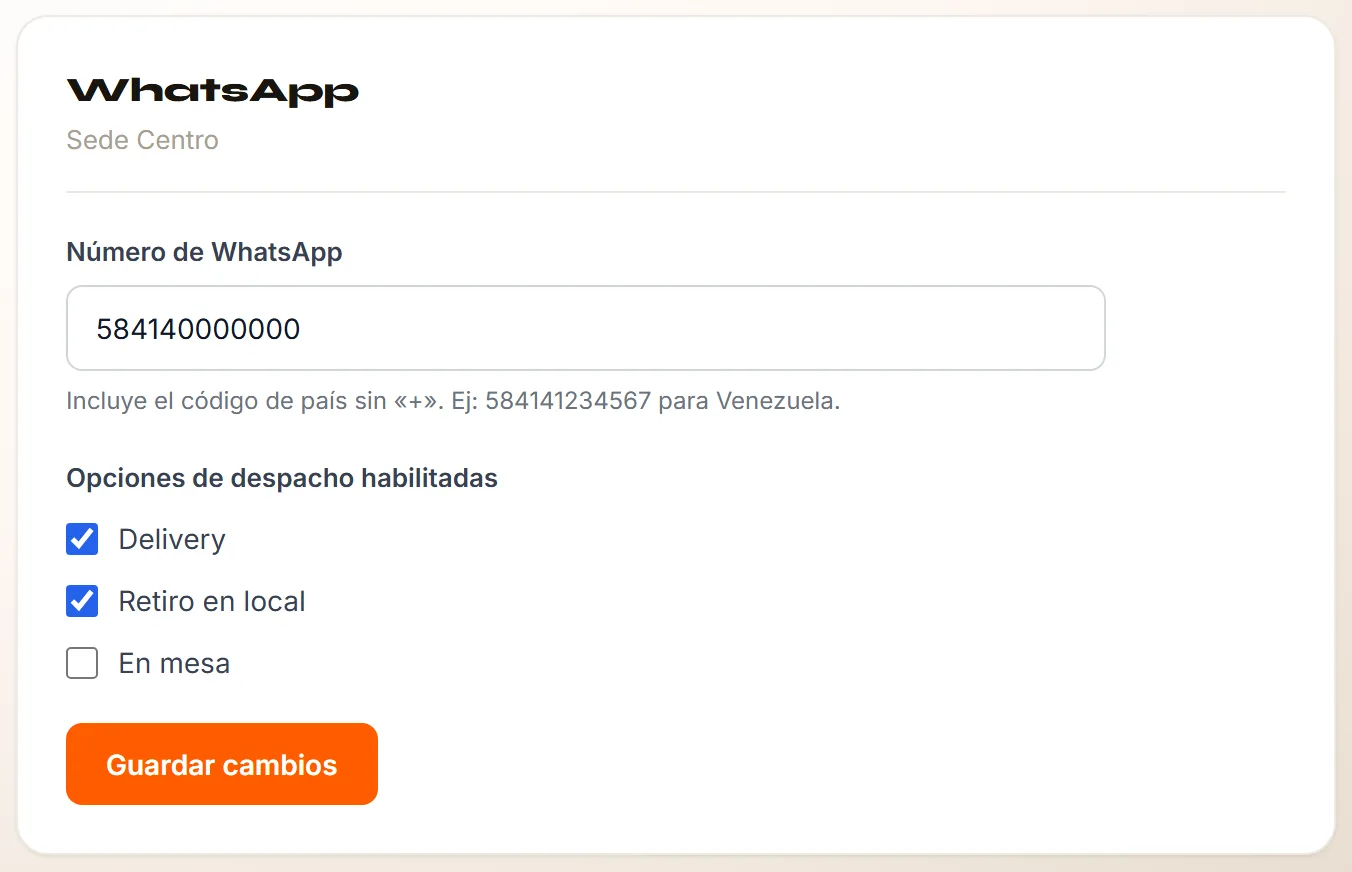
- El Número de WhatsApp: con el código de país y sin el «+».
- Opciones de despacho habilitadas: Delivery, Retiro en local y En mesa.
- Guardar cambios.
Ubicación
Para guardar la ubicación de tu local
- Abre la sección Ubicación.
- Escribe tu Dirección física (ejemplo: «Av. Principal, CC Plaza, Local 5») y elige la sugerencia de la lista: así el panel captura las coordenadas exactas (verás «📍 lat … lng …»).
- Si quieres, pega el Enlace de Google Maps: abre Google Maps, busca tu local, pulsa «Compartir» y copia el enlace. Aparece «Ver ubicación en Maps» para probarlo.
- Pulsa Guardar ubicación. Verás «Ubicación guardada».
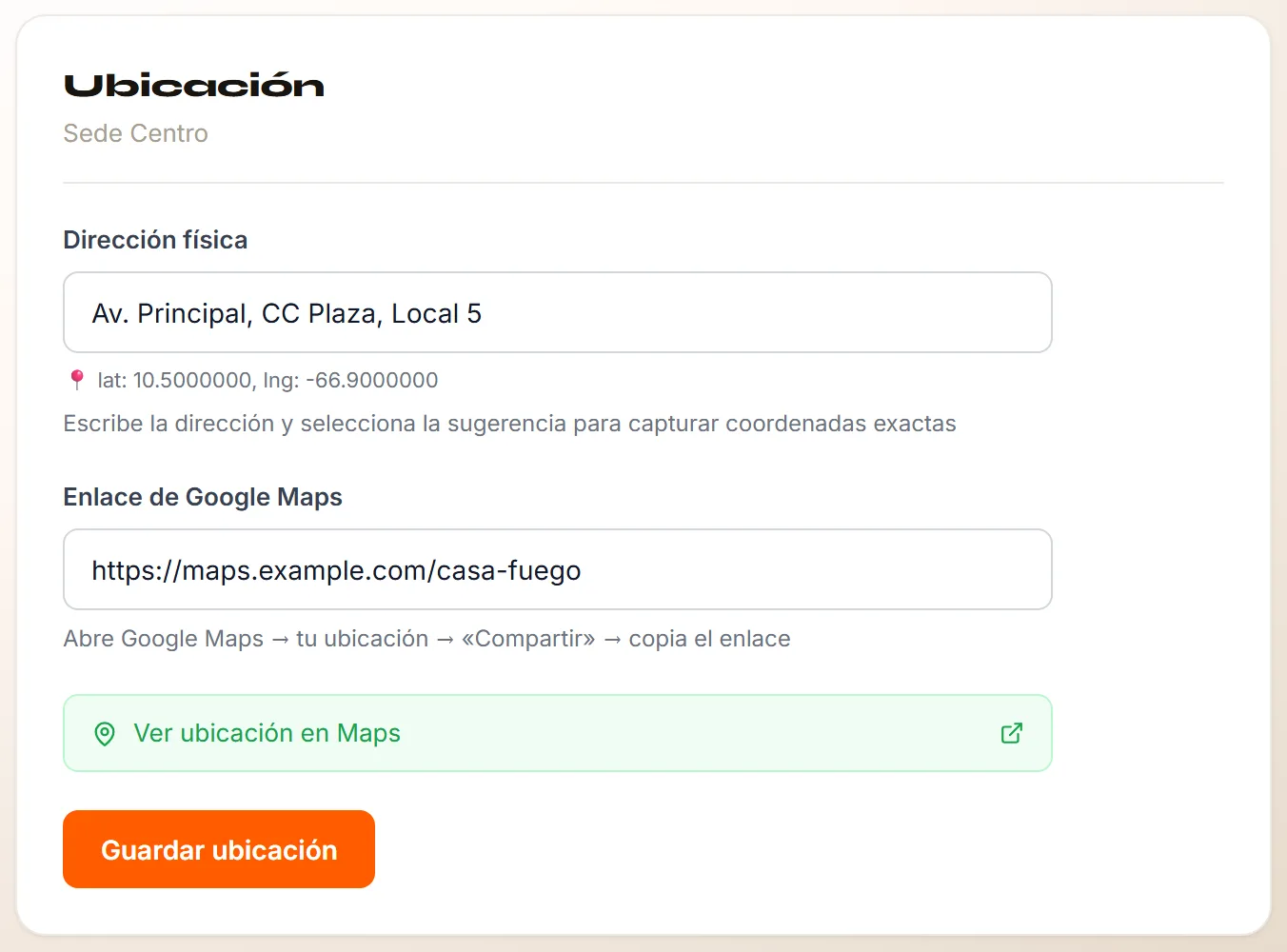
- La Dirección física: escríbela y elige la sugerencia de la lista.
- La línea «📍 lat … lng …»: confirma que el panel capturó las coordenadas exactas.
- El Enlace de Google Maps (opcional).
- Ver ubicación en Maps: te deja probar el enlace.
- Guardar ubicación.
OpcionalPon a prueba lo que aprendiste4 ejercicios
¿Algo no coincide con lo que ves en tu panel? Cuéntanos.