Al terminar sabrás
- Reconocer las tres columnas de Configuración
- Entender el ✓ y el aviso de cada sección
- Cambiar de sede sin perderte
En el panelNegocio › Configuración
En Negocio › Configuración ajustas todo lo que hace falta para recibir pedidos. La pantalla dice «Gestiona las sedes y ajustes de tu negocio» y está organizada por sede: cada local tiene su propio WhatsApp, ubicación, horarios, métodos de pago, delivery y moneda.
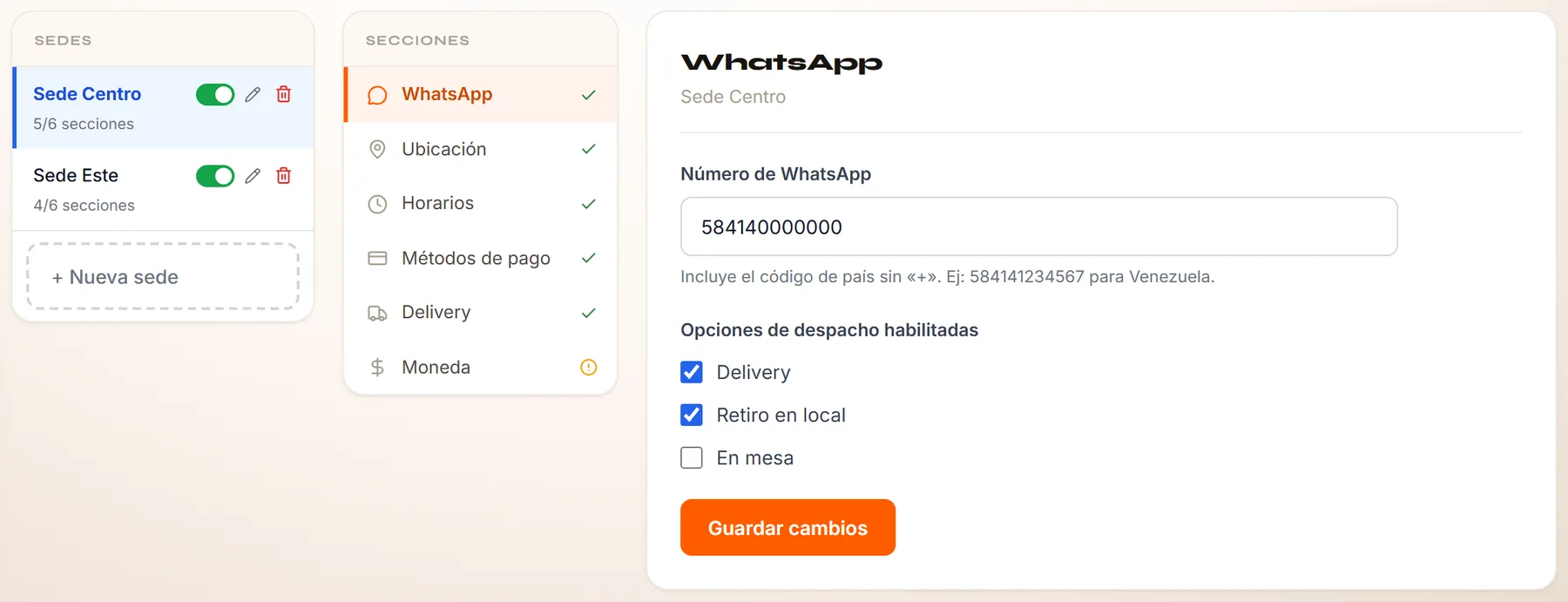
- La columna Sedes: cada una con «N/6 secciones» (cuántas tiene completas).
- Los controles de cada sede: el interruptor Activar sede / Desactivar sede, el lápiz (Renombrar sede) y la papelera (Eliminar sede).
- La columna Secciones: WhatsApp, Ubicación, Horarios, Métodos de pago, Delivery y Moneda.
- El ✓: esa sección ya está completa.
- El círculo de aviso (!): a esa sección le falta algo (aquí, Moneda).
- El panel de la sección elegida, con el nombre de la sede debajo del título.
Las tres columnas
SedesLa lista de tus locales. Cada uno muestra «N/6 secciones» (cuántas tiene completas). Aquí también la activas o desactivas, la renombras, la eliminas o creas una nueva.
SeccionesLas seis partes de una sede: WhatsApp, Ubicación, Horarios, Métodos de pago, Delivery y Moneda.
El panelEl formulario de la sección elegida, con el nombre de la sede debajo del título.
Cambiar de sede
Si eres propietario o administrador y tienes más de una sede, arriba a la derecha aparece el selector Seleccionar sede («Todas las sedes» o el nombre de una). Al elegir una, Pedidos, Productos y Configuración pasan a mostrar esa sede. En el teléfono, la columna de sedes se convierte en una lista desplegable y las secciones en pestañas.
Las acciones de una sede
Interruptor Activar sede / Desactivar sedeEnciende o apaga la sede al instante («Sede activada» / «Sede desactivada»). Una sede apagada se ve atenuada y con la etiqueta Inactiva.
Renombrar sede (lápiz)Cambia su nombre: confirma con ✓ («Nombre actualizado»).
Eliminar sede (papelera)Pregunta «¿Eliminar esta sede? Esta acción no se puede deshacer.» y solo actúa si confirmas.
OpcionalPon a prueba lo que aprendiste3 ejercicios
¿Algo no coincide con lo que ves en tu panel? Cuéntanos.