Al terminar sabrás
- Elegir el modo de cobertura de delivery
- Crear zonas o rangos de distancia con su costo
- Saber qué necesita cada modo
En el panelNegocio › Configuración › Delivery
En Delivery decides cómo cobras el envío. La primera tarjeta, Cobertura de delivery («Cómo se calcula el costo de envío en esta sede»), ofrece tres formas; cada una trae su explicación.
Los tres modos
Por zonasEl cliente elige su zona de entrega al hacer el pedido y se le cobra el costo de esa zona.El más simple: ideal para pocas zonas conocidas.
Por distanciaEl costo se calcula según los kilómetros hasta tu local, con rangos de cobertura.
MapeadoDibujas las zonas en un mapa y se detectan por la dirección del cliente (siguiente lección).
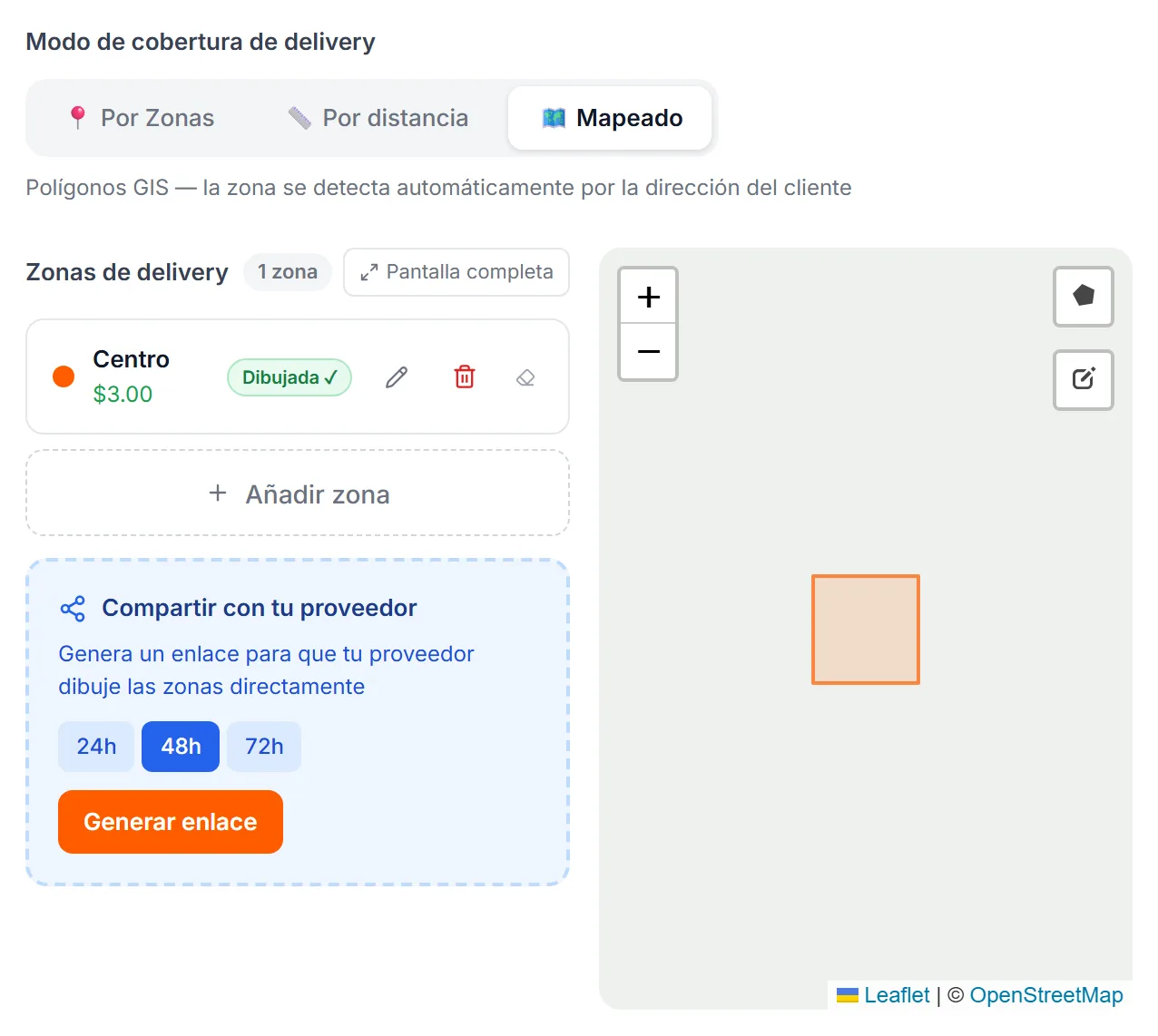
- Los tres modos: Por zonas, Por distancia y Mapeado (aquí está elegido Mapeado).
- Pantalla completa: abre el mapa en grande.
- Una zona: su nombre, su costo, el estado Dibujada ✓ y los botones para editarla, eliminarla o borrar solo su dibujo.
- Añadir zona.
- El mapa donde se dibuja el área de cada zona.
Modo Por zonas
La tarjeta se llama Zonas de delivery («Las zonas que ve el cliente al pedir, con su costo de envío») y cuenta cuántas tienes.
- Pulsa Agregar zona de delivery.
- Escribe el nombre de la zona («Nombre de la zona (ej: Centro)») y su Costo de envío en dólares.
- Pulsa Guardar. Verás «Zona agregada». Con el lápiz editas («Zona actualizada») y con la papelera eliminas («Zona eliminada»).
Modo Por distancia
La tarjeta se llama Rangos de cobertura («Cada rango cubre hasta cierta distancia desde tu local y tiene su costo de envío»). Con Agregar rango de cobertura escribes Cubre hasta (en km, por ejemplo 3) y el Costo de envío. El rango se muestra como «Hasta 3 km» y la lista se ordena sola del más corto al más largo.
Haz esto
- Poner rangos que se parezcan a tus tiempos de entrega reales (3 km, 6 km, 10 km).
- Revisar que cada zona o rango tenga costo, aunque sea 0.
Evita esto
- Cambiar de modo en plena hora pico sin avisar al equipo: el cambio es inmediato.
- Dejar el delivery activo sin zonas: tus clientes no verán costos de envío.
OpcionalPon a prueba lo que aprendiste3 ejercicios
¿Algo no coincide con lo que ves en tu panel? Cuéntanos.