Al terminar sabrás
- Reconocer cómo se ve un producto por encargo en tu menú
- Entender cómo elige fecha y hora, y cómo paga
- Saber qué pasa cuando el carrito mezcla productos de hoy y por encargo
Conviene conocer el recorrido de tu cliente para explicárselo si te escribe con dudas. No necesitas configurar nada más: lo que sigue ocurre solo, a partir de lo que activaste en la lección anterior.
En el menú y en el producto
Los productos por encargo llevan una etiqueta Por encargo y, cuando hay una fecha disponible, la fecha más próxima: «Desde el …». Al abrir uno en modo Opcional, el cliente elige entre Para hoy y Por encargo. Con Solo por encargo no hay selector: el producto ya se pide con fecha.
En el carrito
Cuando hay algo por encargo, el carrito se divide en dos partes: lo de Para hoy y una sección Por encargo. La fecha y la hora se eligen una sola vez en esa sección, con Elige cuándo lo quieres, y valen para todo lo que va por encargo.
En el checkout
El checkout muestra una tarjeta Tu encargo con el resumen «Encargo para …». Estas son las reglas que se aplican:
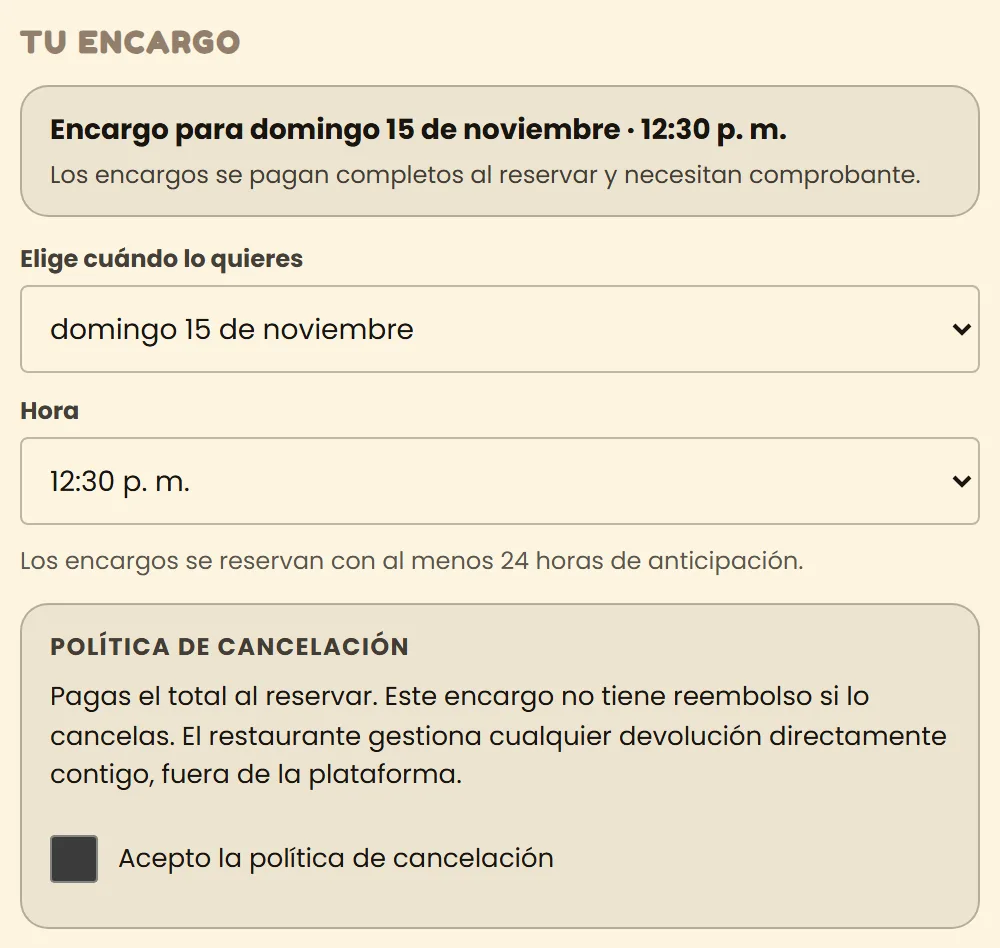
- El resumen: «Encargo para …», con el recordatorio de que se paga completo y con comprobante.
- Elige cuándo lo quieres: solo aparecen fechas posibles.
- Hora: dentro de tu horario y con la anticipación mínima.
- Acepto la política de cancelación: sin marcarla no se puede enviar.
Lo que exige un encargo
Un carrito mixto
Si el cliente pide algo para hoy y algo por encargo en la misma compra, se crean dos pedidos vinculados: uno inmediato y uno programado. Le llega un solo mensaje de WhatsApp con dos secciones, Ahora y Encargo para …. En tu panel los ves como pedidos separados y cada uno muestra a su pedido hermano.
Al terminar, el cliente ve Tu encargo quedó reservado con el número del pedido y la fecha, y el botón Enviar por WhatsApp para mandarte el resumen.
OpcionalPon a prueba lo que aprendiste3 ejercicios
¿Algo no coincide con lo que ves en tu panel? Cuéntanos.