Al terminar sabrás
- Entender qué cambia con un encargo frente a un pedido de siempre
- Activar **Por Encargo** en un producto y elegir cómo se pide
- Ajustar días máximos, anticipación y cupo por día
- Bloquear días y definir tu política de cancelación
Un encargo es un pedido con fecha: el cliente reserva hoy un producto para retirarlo o recibirlo otro día. Sirve para tortas por encargo, bandejas para eventos, menús de fin de semana o cualquier plato que preparas con tiempo.
Enciéndelo en un producto
En el panelMenú › Productos › Editar producto › Disponibilidad
- Abre el producto y entra a la pestaña Disponibilidad.
- Activa el interruptor Por Encargo («Los clientes reservan para otro día»).
- En Cómo se pide elige Opcional o Solo por encargo.
- Pulsa Guardar.
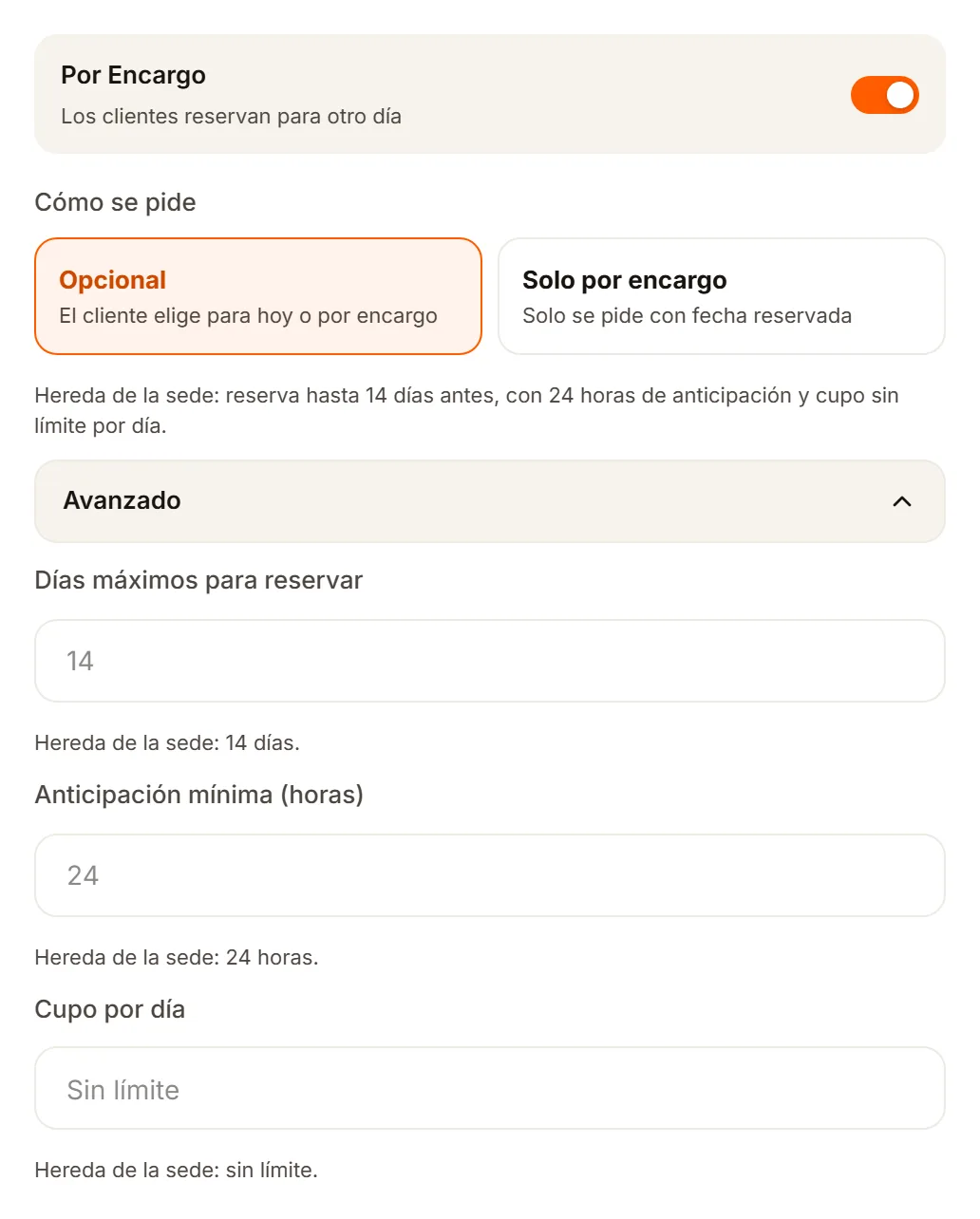
- El interruptor Por Encargo («Los clientes reservan para otro día»).
- Cómo se pide: Opcional (elegida aquí) o Solo por encargo.
- Avanzado: el bloque plegable con los límites de este producto.
- Los tres límites. Vacíos, el producto usa los de la sede (se ven en gris).
Cómo se pide
Los límites de un producto
Debajo de «Cómo se pide» está el bloque plegable Avanzado. Los tres campos vienen vacíos y un campo vacío significa «usa el de la sede»: solo los llenas si este producto necesita algo distinto.
Avanzado
Los valores de tu sede
En el panelNegocio › Configuración › Horarios › Encargos
Dentro de Horarios hay un bloque plegable llamado Encargos. Es el lugar donde fijas los valores que usan todos los productos por encargo de esa sede. No es una pestaña nueva y se guarda con la misma barra de guardado de Horarios. Si no lo tocas, la sede usa 14 días máximos, 24 horas de anticipación, sin cupo y la política «Sin reembolso».
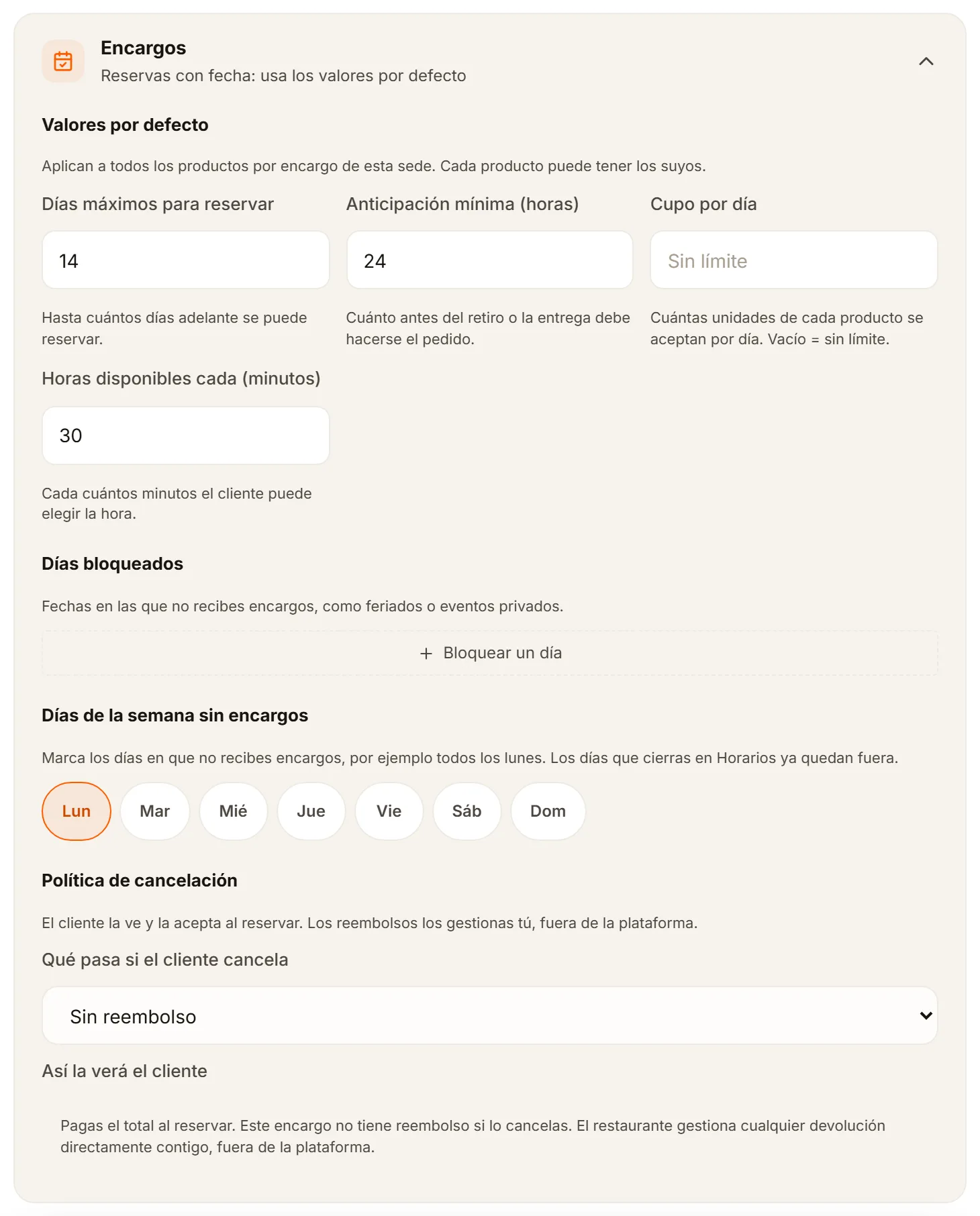
- Valores por defecto: días máximos, anticipación, cupo por día y cada cuántos minutos se elige la hora.
- Días bloqueados: fechas concretas sin encargos, con Bloquear un día.
- Días de la semana sin encargos: aquí está marcado el lunes.
- Política de cancelación: la opción y, abajo, Así la verá el cliente.
Valores por defecto
En Días bloqueados pulsa Bloquear un día para cerrar fechas concretas, como un feriado o un evento privado. En Días de la semana sin encargos marcas, por ejemplo, todos los lunes de una vez. Los días que ya cierras en Horarios quedan fuera sin que tengas que hacer nada más.
La política de cancelación
En Política de cancelación eliges Qué pasa si el cliente cancela. Tu cliente la lee y tiene que aceptarla antes de reservar. Los reembolsos los gestionas tú, fuera de PLATTOS: la plataforma solo muestra la política.
Las cuatro opciones
Con las tres primeras, el texto se genera solo y lo ves en Así la verá el cliente. Si algún día quieres volver atrás, el botón Volver a los valores por defecto deja la sede como si nunca la hubieras configurado; los encargos ya reservados no cambian.
OpcionalPon a prueba lo que aprendiste3 ejercicios
¿Algo no coincide con lo que ves en tu panel? Cuéntanos.