Al terminar sabrás
- Agregar un método de pago de Bolívares o Divisas
- Completar sus datos y decidir si pide comprobante
- Apagar, editar o eliminar un método
En el panelNegocio › Configuración › Métodos de pago
La tarjeta Métodos de pago dice «Los que ve tu cliente en el checkout de esta sede. Apaga uno para ocultarlo sin borrarlo.» Cada método es una tarjeta con su ícono y su nombre, y arriba a la derecha un contador («2 de 3 activos»).
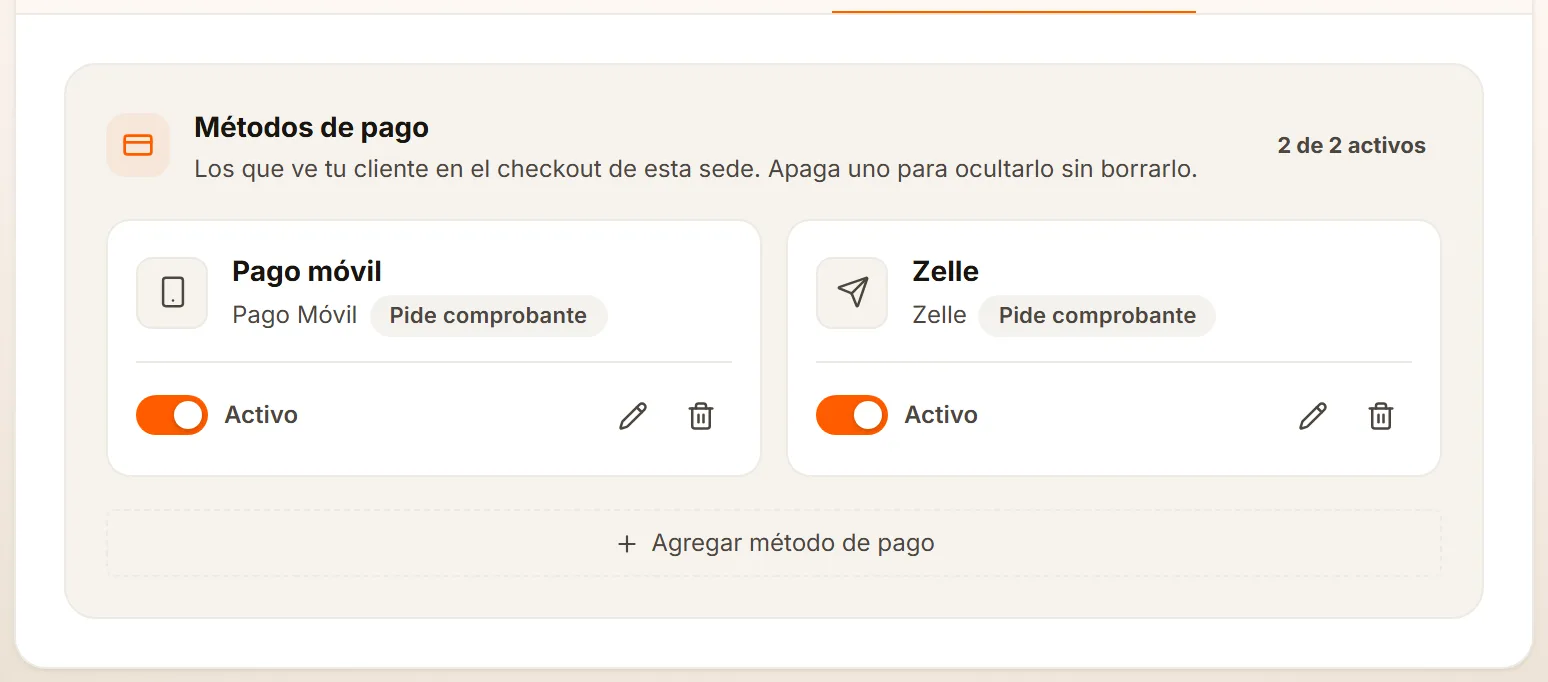
- El contador: «N de M activos».
- Un método: su ícono, su nombre y, si aplica, la etiqueta Pide comprobante.
- El interruptor Activo / Inactivo: muestra u oculta el método sin borrar sus datos.
- El lápiz: Editar.
- La papelera: elimina el método al instante, sin pedir confirmación.
- Agregar método de pago.
Para agregar un método
- Pulsa Agregar método de pago. Aparece Nuevo método de pago («Elige cómo te va a pagar tu cliente») con los tipos agrupados en Bolívares y Divisas.
- Elige el tipo.
- Completa los campos del tipo (los marcados con asterisco son obligatorios).
- Si quieres, ponle un Nombre personalizado (opcional), por ejemplo «Pago Móvil Banesco».
- Decide el interruptor Requiere comprobante de pago: con él activo, tu cliente adjunta la captura o foto del pago antes de enviar el pedido.
- Pulsa Guardar. Verás «Método agregado». Al editar, el botón dice Actualizar («Método actualizado»).
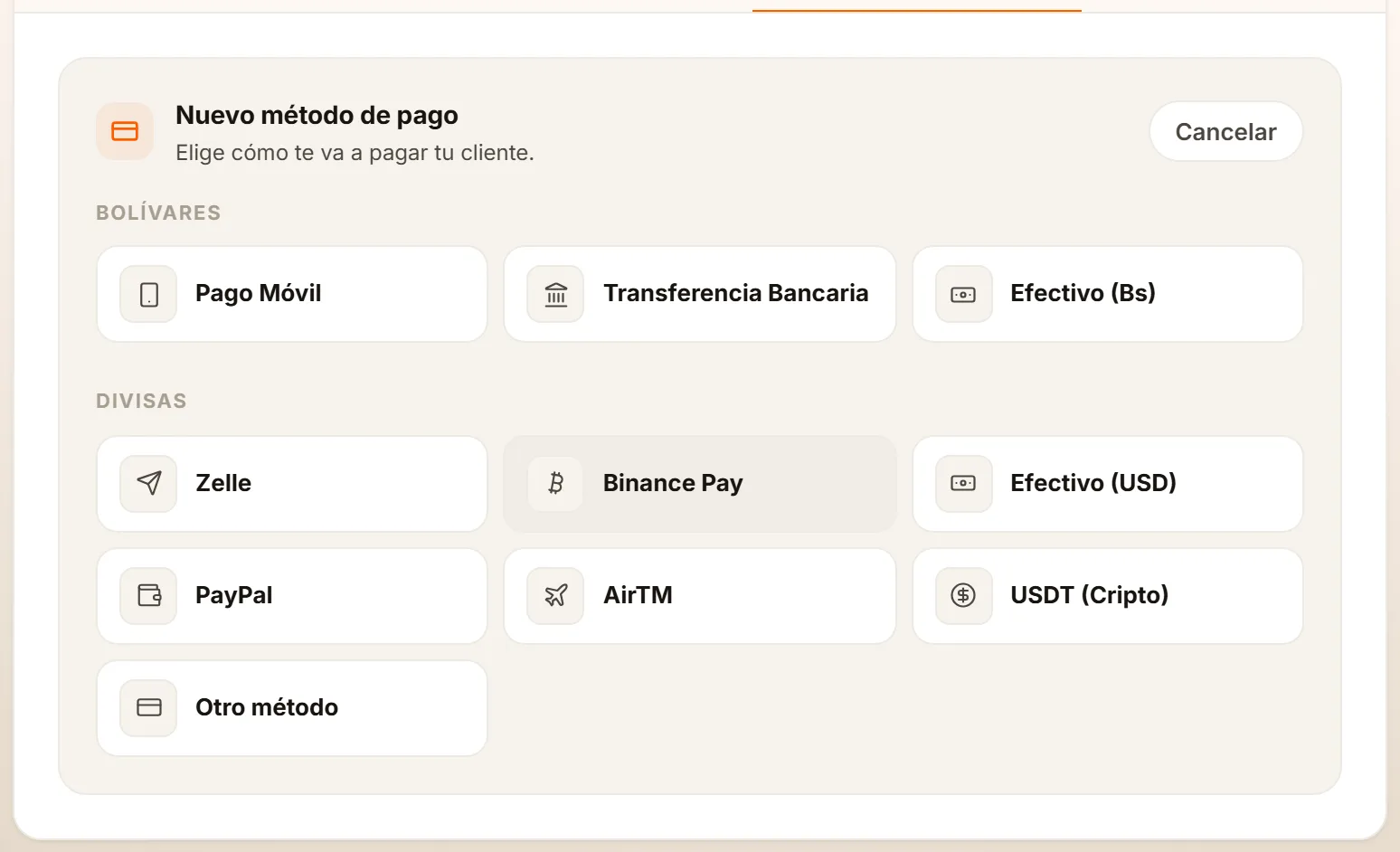
- Los tipos en Bolívares: Pago Móvil, Transferencia Bancaria y Efectivo (Bs).
- Los tipos en Divisas: Zelle, Binance Pay, Efectivo (USD), PayPal, AirTM, USDT (Cripto) y Otro método.
- Cancelar: vuelve a la lista sin crear nada.
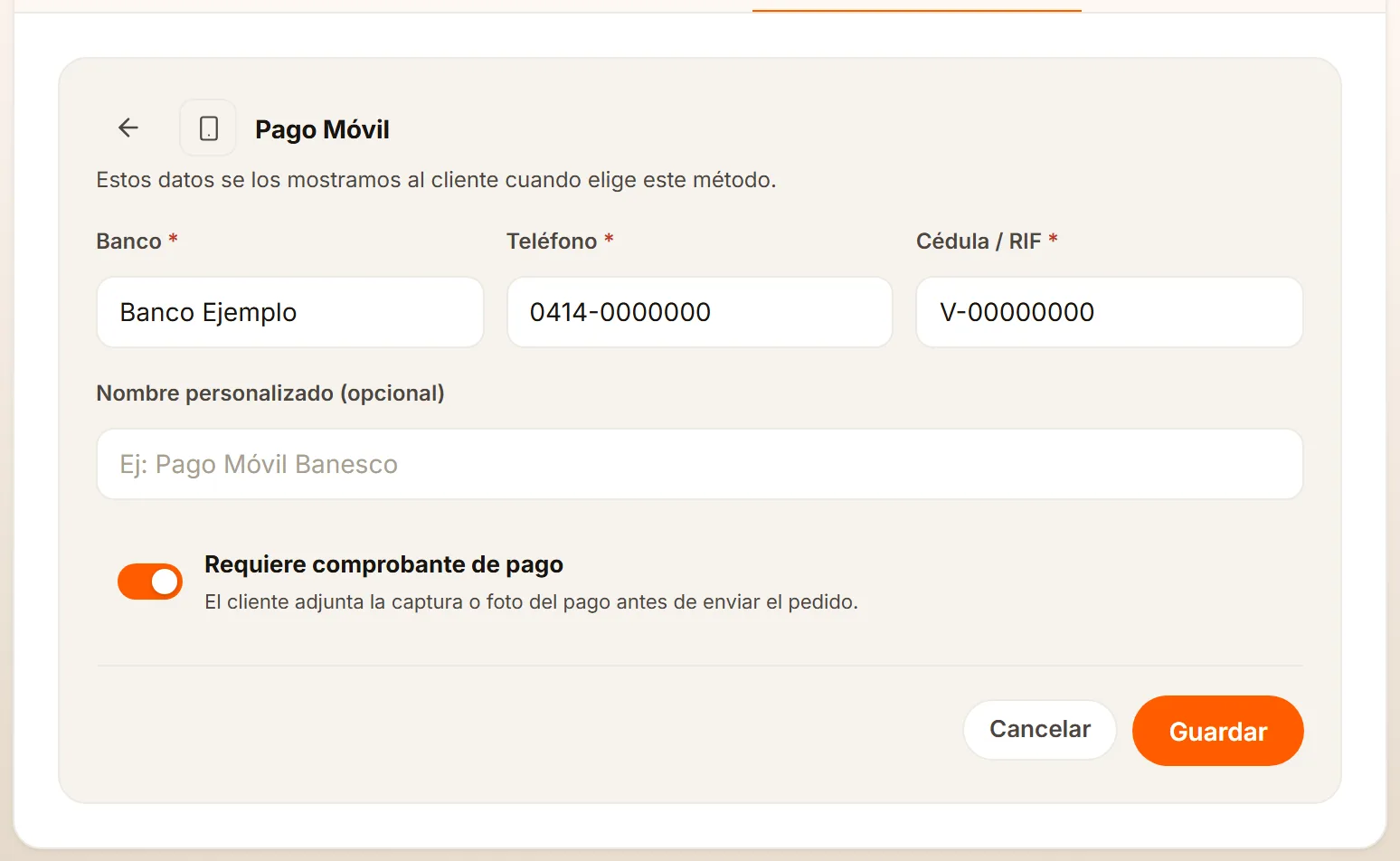
- Los campos del tipo elegido (aquí Banco, Teléfono y Cédula / RIF): los marcados con asterisco son obligatorios.
- Nombre personalizado (opcional).
- El interruptor Requiere comprobante de pago.
- Cancelar y Guardar. La flecha de arriba te deja volver a elegir otro tipo.
Los tipos y sus datos
Pago MóvilBanco, Teléfono y Cédula / RIF. Pide comprobante por defecto.
Transferencia BancariaBanco, Titular, N° de cuenta y Cédula / RIF. Pide comprobante por defecto.
Efectivo (Bs)Un campo de instrucciones. No pide comprobante por defecto.
ZelleCorreo o teléfono Zelle y Titular de la cuenta. Pide comprobante por defecto.
Binance Pay, PayPal, AirTMEl correo o ID de la cuenta (y titular, según el caso). Piden comprobante por defecto.
USDT (Cripto)La red (por ejemplo TRC20) y la dirección de la wallet. Pide comprobante por defecto.
Efectivo (USD)Trae instrucciones ya escritas: pide una foto de los billetes con los que va a pagar para tener listo el cambio. Puedes editarlas.
Otro métodoUn campo de instrucciones para cualquier forma de pago distinta.
Haz esto
- Revisar dos veces el número de cuenta, el teléfono y la cédula: son los datos que copiará tu cliente.
- Pedir comprobante en los métodos que no puedes verificar al momento.
Evita esto
- Dejar activo un método que ya no atiendes.
- Escribir los datos en el nombre personalizado: el nombre es solo una etiqueta.
OpcionalPon a prueba lo que aprendiste4 ejercicios
¿Algo no coincide con lo que ves en tu panel? Cuéntanos.