Al terminar sabrás
- Activar presentaciones y definir nombre y precio
- Ordenarlas o quitarlas
- Dar a una opción un precio distinto según la presentación
En el panelMenú › Productos › Editar producto › Información › Presentaciones
Con presentaciones ofreces variantes de precio (chico, mediano y grande) en lugar de un precio único. Esta sección aparece en productos ya creados: guarda primero y vuelve a abrir el editor.
- En Presentaciones, pulsa el botón para pasar de Desactivado a Activado. El campo Precio base (USD) desaparece: ahora cada presentación lleva su precio.
- Pulsa Agregar presentación y escribe el Nombre de la presentación y su Precio. Repite por cada tamaño.
- Reordénalas con el asa de arrastre o quita una con la papelera (Eliminar presentación).
- Pulsa Guardar. Si una presentación no tiene nombre, el panel avisa «Cada presentación necesita un nombre».
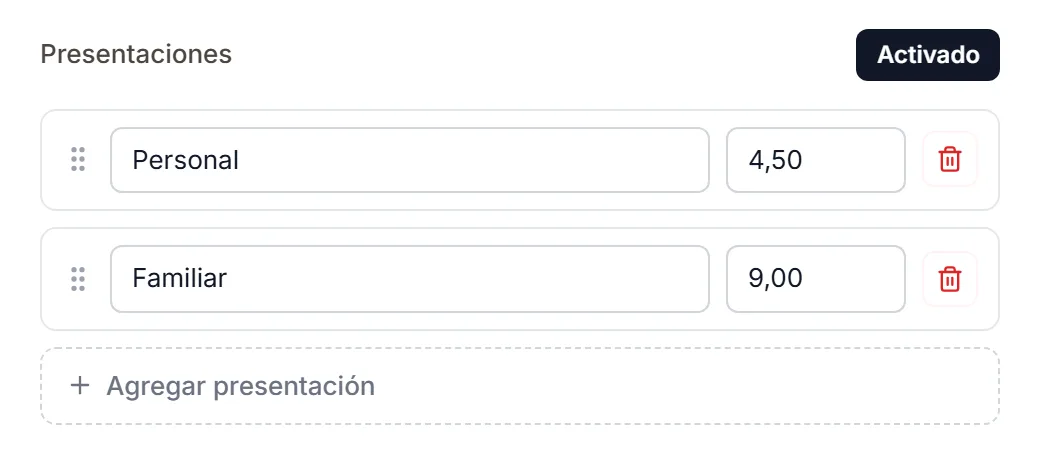
- El botón Activado / Desactivado de Presentaciones.
- Una presentación: su asa, el Nombre de la presentación, su Precio y la papelera (Eliminar presentación).
- Agregar presentación: suma otro tamaño.
Precio propio de una opción según la presentación
Si el producto tiene presentaciones y grupos con opciones, en la pestaña Extras aparece Precio por presentación y variable: «Sobreescribe el precio adicional de una variable según la presentación seleccionada». Por ejemplo, el «Queso extra» puede costar $1 en la pizza chica y $2 en la grande.
- Abre Extras y ubica la presentación (con su precio) y, debajo, cada opción con su «base: $…».
- Escribe el precio que debe tener esa opción en esa presentación. Déjalo vacío para usar el precio base de la opción.
- Pulsa Guardar: estos precios son borrador hasta entonces.
OpcionalPon a prueba lo que aprendiste4 ejercicios
¿Algo no coincide con lo que ves en tu panel? Cuéntanos.