Al terminar sabrás
- Vincular un grupo a varios productos a la vez
- Vincularlo desde el editor del producto
- Usar la pestaña Extras para activar, ordenar o quitar grupos
En el panelMenú › Variables › Vincular a productos
Camino 1: desde el grupo, a muchos productos
- En Variables, pulsa Vincular a productos en la fila del grupo (el ícono de personas).
- Se despliega la lista de tus productos agrupados por categoría. Usa Buscar producto… si es larga.
- Marca los productos que llevan el grupo y desmarca los que no.
- Pulsa Guardar (N) (N es cuántos quedaron marcados). Verás «Asignación guardada». Cancelar descarta la selección.
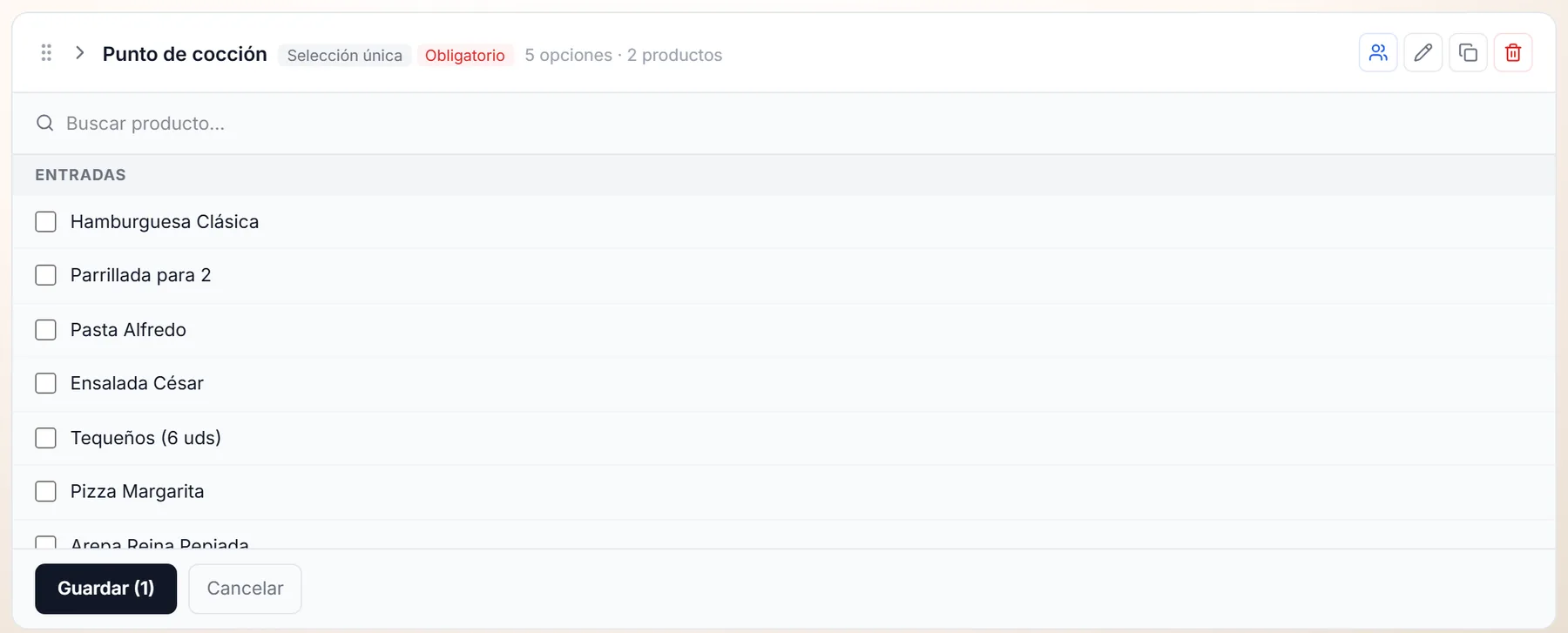
- El buscador Buscar producto….
- El nombre de la categoría que agrupa los productos de debajo.
- Cada producto, con su casilla: márcala para que lleve el grupo.
- Guardar (N): N es cuántos quedaron marcados.
Camino 2: desde el producto
En el editor del producto, pestaña Extras, bajo Agregar grupo de modificadores aparecen los grupos que aún no tiene. Busca con Buscar variable… y pulsa + Agregar. Ahí mismo, Gestionar grupos → te lleva a Variables.
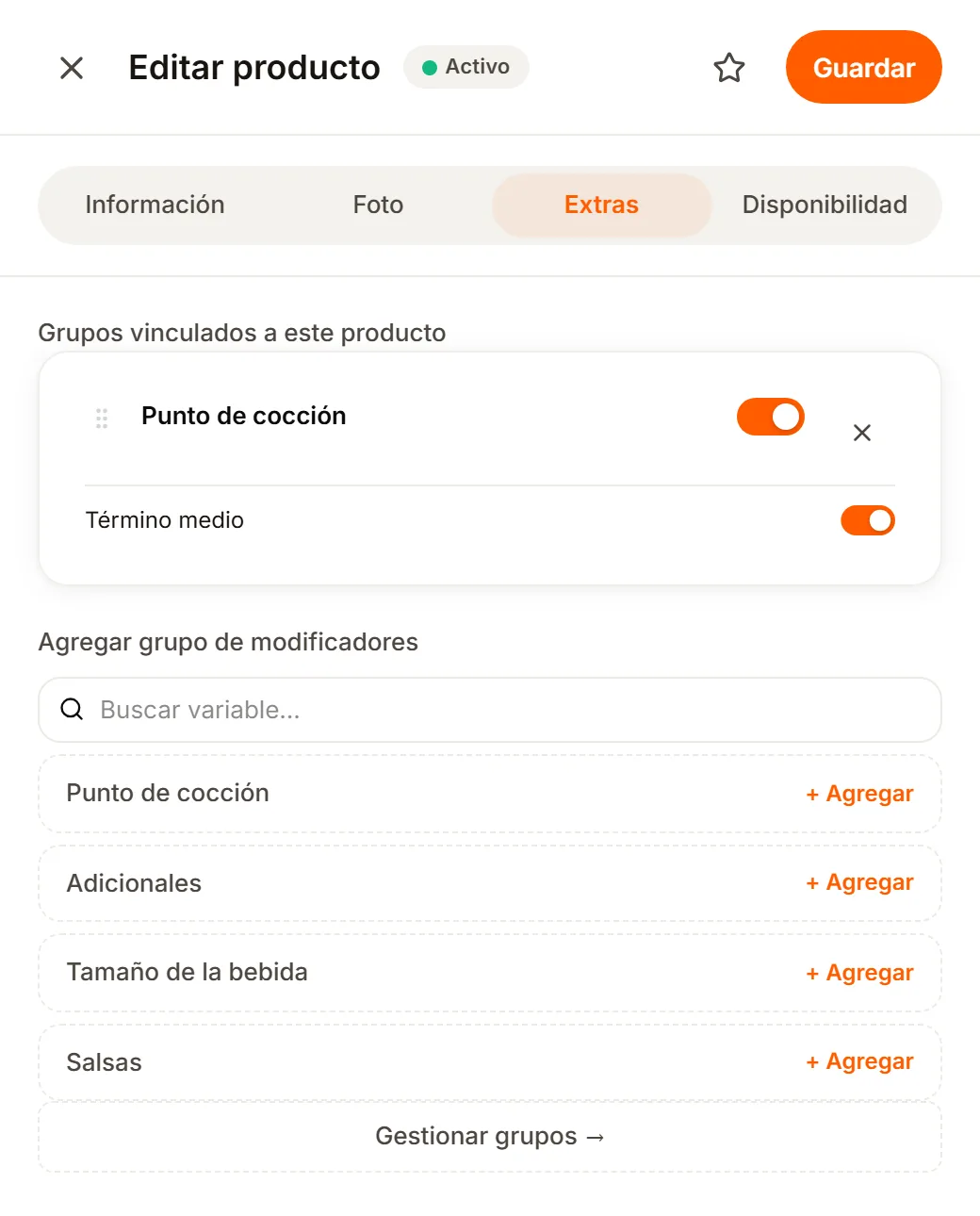
- Grupos vinculados a este producto: cada grupo con su interruptor, su × para quitarlo y el interruptor de cada opción.
- Agregar grupo de modificadores: busca con Buscar variable… y pulsa + Agregar en el grupo que quieras.
- Gestionar grupos →: te lleva a la pantalla Variables.
La pestaña Extras de un producto
**Grupos vinculados a este producto**
Asa de arrastreCambia el orden en que tu cliente ve los grupos de este producto.
Interruptor del grupoActiva o desactiva el grupo solo en este producto («Activar grupo» / «Desactivar grupo»). Un grupo apagado se ve atenuado y con la insignia «desactivado».La insignia «obligatorio» te recuerda cuáles el cliente debe elegir.
Interruptor de cada opciónActiva o desactiva esa opción. Recuerda: la opción es del grupo, así que el cambio vale en todos los productos que lo usan.
Quitar grupo (×)Desvincula el grupo de este producto (el grupo sigue existiendo).
OpcionalPon a prueba lo que aprendiste4 ejercicios
¿Algo no coincide con lo que ves en tu panel? Cuéntanos.