Al terminar sabrás
- Abrir el editor y reconocer sus cuatro pestañas
- Completar los datos básicos y guardar
- Entender qué se guarda solo y qué espera a Guardar
En el panelMenú › Productos › Nuevo producto
Para crear un producto
- Elige la categoría donde va y pulsa Nuevo producto. El panel crea el producto en esa categoría y abre el editor.
- Escribe el Nombre del producto (obligatorio). Ejemplo: «Hamburguesa Clásica».
- Añade una Descripción breve del plato.
- Indica el Precio base (USD).
- Elige el Estado del producto (lo explica la lección siguiente).
- Pulsa Guardar. Verás el aviso «Cambios guardados».
Las cuatro pestañas del editor
InformaciónNombre, descripción, precio, estado, badge, etiquetas, presentaciones y categoría.
FotoLa foto principal, las imágenes complementarias y la imagen decorativa junto al nombre.
ExtrasLos grupos de opciones (variables) que lleva el producto.
DisponibilidadSi se puede pedir por internet y en qué días y horas aparece.
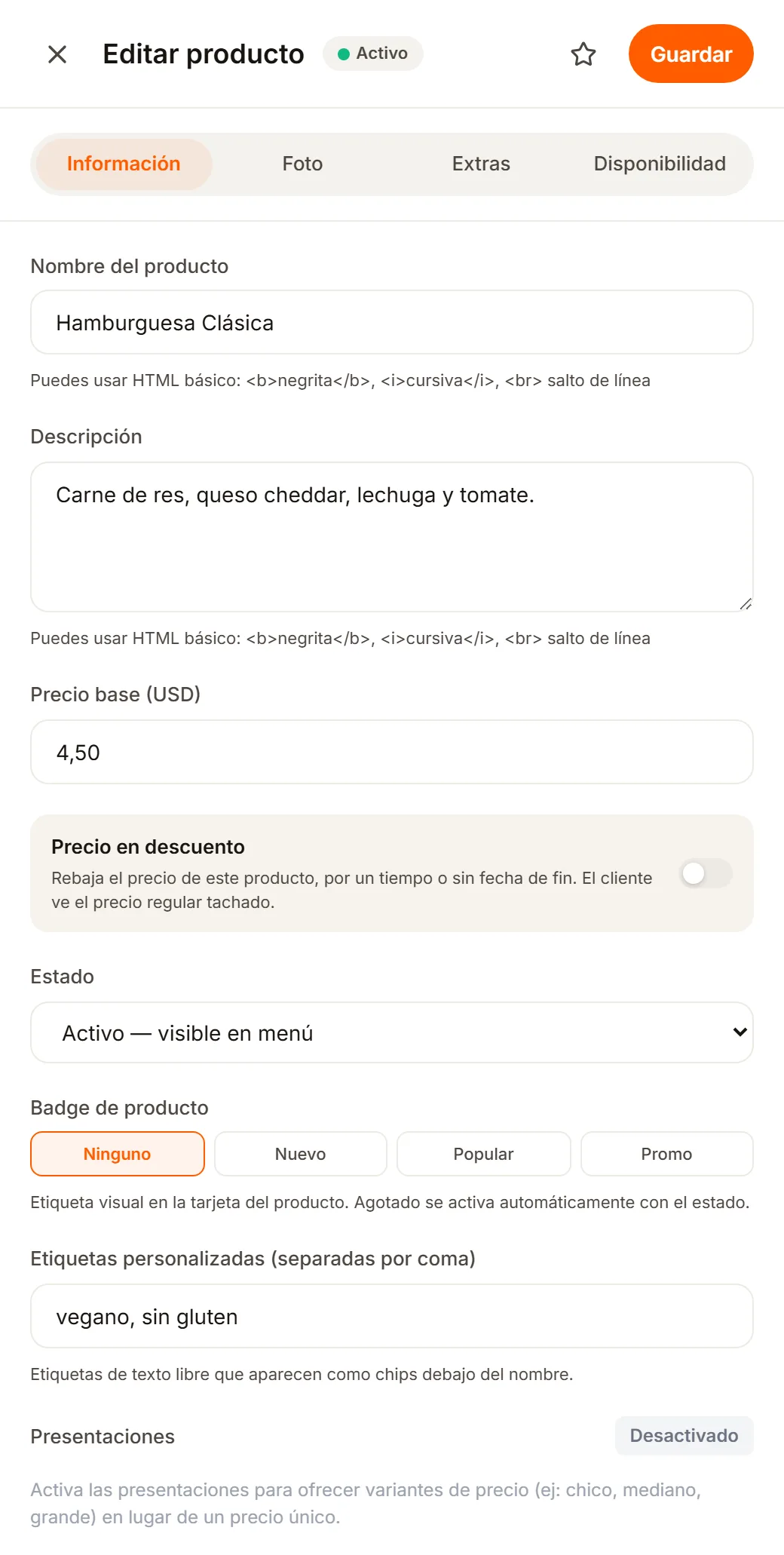
- Las cuatro pestañas del editor: Información, Foto, Extras y Disponibilidad.
- Nombre del producto (obligatorio).
- Descripción.
- Precio base (USD).
- Precio en descuento: un interruptor para rebajar el precio por un tiempo (lección «Precio en descuento»).
- Estado: Activo, Agotado o Inactivo.
- Badge de producto: Ninguno, Nuevo, Popular o Promo.
- Etiquetas personalizadas (separadas por coma).
- Presentaciones, con su interruptor Desactivado / Activado (lección «Presentaciones»).
Los campos de Información
Nombre del productoObligatorio, hasta 100 caracteres. Admite HTML básico: <b> para negrita, <i> para cursiva y <br> para un salto de línea.Un nombre corto se lee mejor en la tarjeta; deja los detalles para la descripción.
DescripciónHasta 500 caracteres, con el mismo HTML básico.
Precio base (USD)El precio del producto, con un número válido (0 o más). Desaparece cuando activas Presentaciones: entonces cada presentación lleva su precio.
Precio en descuentoUn interruptor justo debajo del precio base. Al encenderlo escribes un precio rebajado y, si quieres, cuándo empieza y cuándo termina. Se explica en la lección «Precio en descuento».
EstadoActivo, Agotado o Inactivo (lección «Activo, agotado o inactivo»).
Qué se guarda solo y qué espera
El editor no guarda mientras escribes: todo lo que escribes es un borrador hasta que pulsas Guardar. Si intentas cerrar con cambios pendientes aparece Tienes cambios sin guardar con dos salidas, Guardar cambios y Descartar cambios. Cerrar el aviso (Esc o clic fuera) equivale a seguir editando: nunca descarta nada.
Qué se aplica al instante y qué espera a Guardar
Se aplica al instanteLa foto principal, las imágenes complementarias, la estrella de destacado, el interruptor de pedido online y vincular, quitar o activar grupos en Extras.Son acciones de un solo clic: no necesitan Guardar.
Espera a GuardarEl nombre, la descripción, el precio, el estado, el badge, las etiquetas, las presentaciones y sus precios, la categoría, el horario y la etiqueta imagen.Si cierras sin guardar, el panel te pregunta qué hacer con estos cambios.
OpcionalPon a prueba lo que aprendiste4 ejercicios
¿Algo no coincide con lo que ves en tu panel? Cuéntanos.