Al terminar sabrás
- Crear una categoría principal o una subcategoría
- Ordenarla arrastrando o con las flechas
- Editarla o eliminarla con cuidado
En el panelMenú › Productos › Categorías
Para crear una categoría
- En la columna Categorías, pulsa el botón + (su ayuda dice «Nueva categoría»). Se abre un formulario debajo.
- Escribe el nombre en Nombre de la categoría.
- Elige dónde va: Raíz (categoría principal) o una categoría existente de la que colgará.
- Pulsa Crear. Verás el aviso «Categoría creada» y aparece al final de la lista. Cancelar cierra el formulario sin crear nada.
Si tu menú ya pasó por el editor de diseño, antes de crearla el panel te pregunta qué estilo tendrá (lo vemos en la siguiente lección).
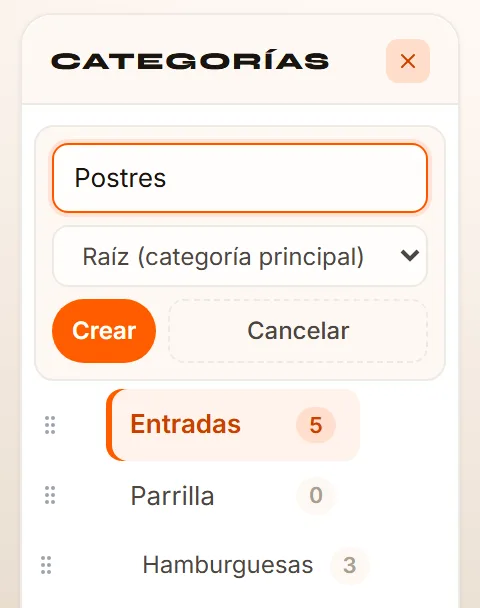
- El botón de la cabecera: + abre el formulario y, con el formulario abierto, se ve como × y lo cierra.
- El campo Nombre de la categoría.
- El selector de dónde va: Raíz (categoría principal) o una categoría existente de la que colgará.
- Los botones Crear y Cancelar.
Ordenar
Arrastra una categoría por su asa (Arrastrar para reordenar) y suéltala en su lugar. También puedes usar las flechas ▲ y ▼ (Mover arriba y Mover abajo), pensadas para el teléfono. El orden se guarda al soltar; si falla, el panel avisa («Error al reordenar») y vuelve al orden anterior.
Editar y eliminar
Editar (lápiz)Cambia el nombre y, con el selector, de qué categoría principal cuelga. Confirma con ✓ (verás «Categoría actualizada») o cancela con ✕.
Eliminar (papelera)Te pregunta ¿Eliminar «Nombre»?: confirma con ✓. La categoría y las subcategorías que cuelgan de ella salen de la lista.Antes de eliminar, mueve a otra categoría los productos que quieras conservar (con Cambiar categoría, lección «Acciones rápidas y masivas»).
OpcionalPon a prueba lo que aprendiste4 ejercicios
¿Algo no coincide con lo que ves en tu panel? Cuéntanos.