Al terminar sabrás
- Preparar el archivo
- Recorrer los tres pasos del importador
- Leer el resultado
En el panelMenú › Productos › Importar
Puedes cargar muchos productos de una vez desde un archivo .csv, .xlsx o .xls. El botón está en la cabecera de Productos y dice Importar; abre la ventana Importar productos desde CSV / XLSX, que tiene tres pasos: Subir archivo, Confirmar mapeo y Resultado.
Paso a paso
- Pulsa Importar y suelta tu archivo en la zona («Arrastra tu archivo aquí o haz clic para seleccionar»). Debajo ves las Columnas esperadas (WooCommerce): Name, Categories, Regular price, Sale price, Description, Images y Published.
- Pulsa Continuar →. El panel analiza el archivo sin guardar nada y detecta solo las columnas que reconoce.
- En Mapeo de columnas, revisa a qué campo corresponde cada columna de tu archivo. Como mínimo debes mapear Nombre del producto (lleva un asterisco).
- Mira el resumen («Se importarán N productos en M categorías») y la Vista previa de los primeros productos. Si algo no cuadra, ← Volver.
- Pulsa Importar N productos. Aquí sí se escribe en tu catálogo.
- En Resultado verás Categorías creadas, Productos importados y Avisos. Ver mis productos → te lleva a la lista.
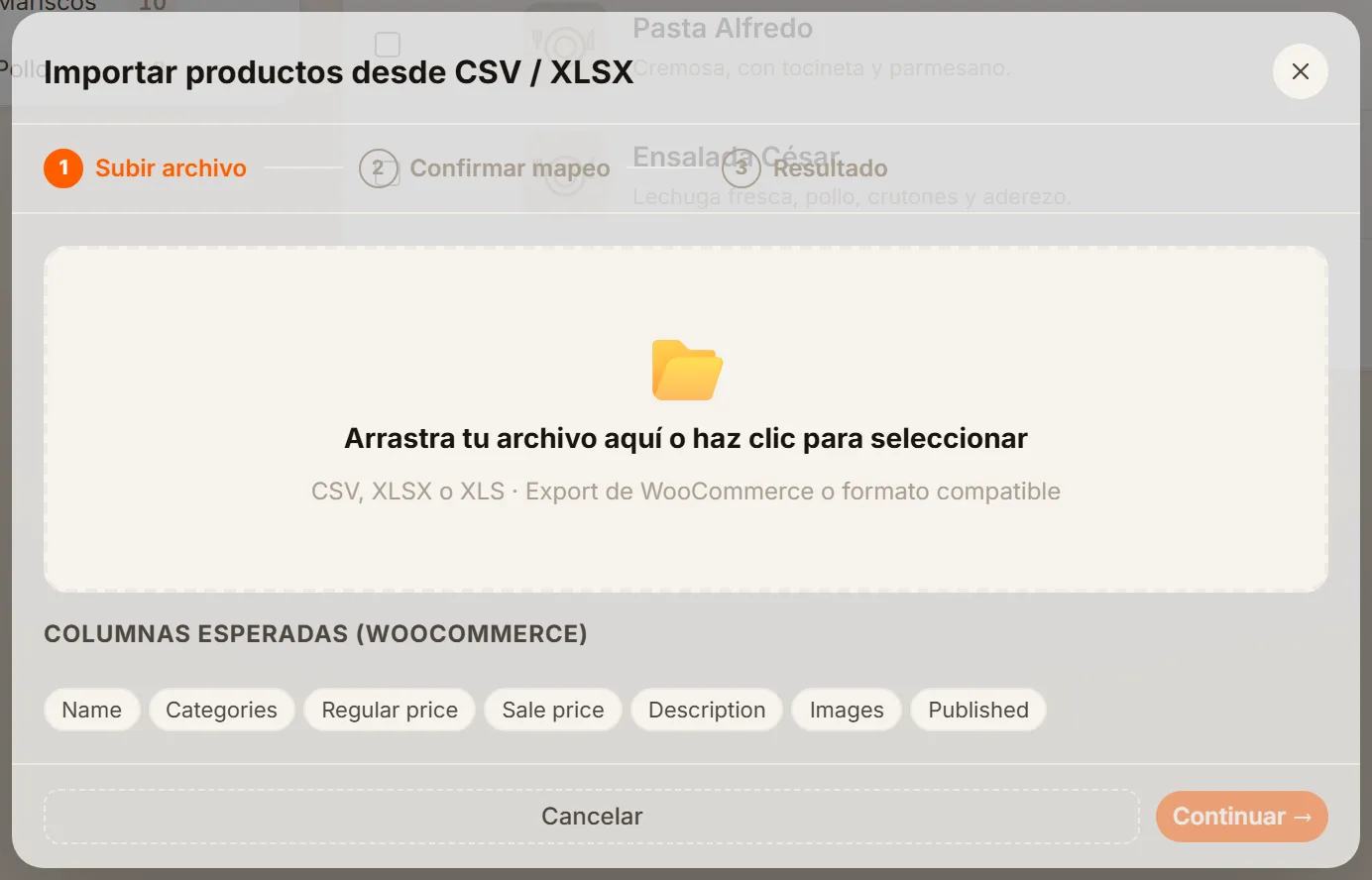
- Los tres pasos: Subir archivo, Confirmar mapeo y Resultado.
- La zona donde sueltas tu archivo: «Arrastra tu archivo aquí o haz clic para seleccionar».
- Las Columnas esperadas (WooCommerce): Name, Categories, Regular price, Sale price, Description, Images y Published.
- Los botones Cancelar y Continuar →.
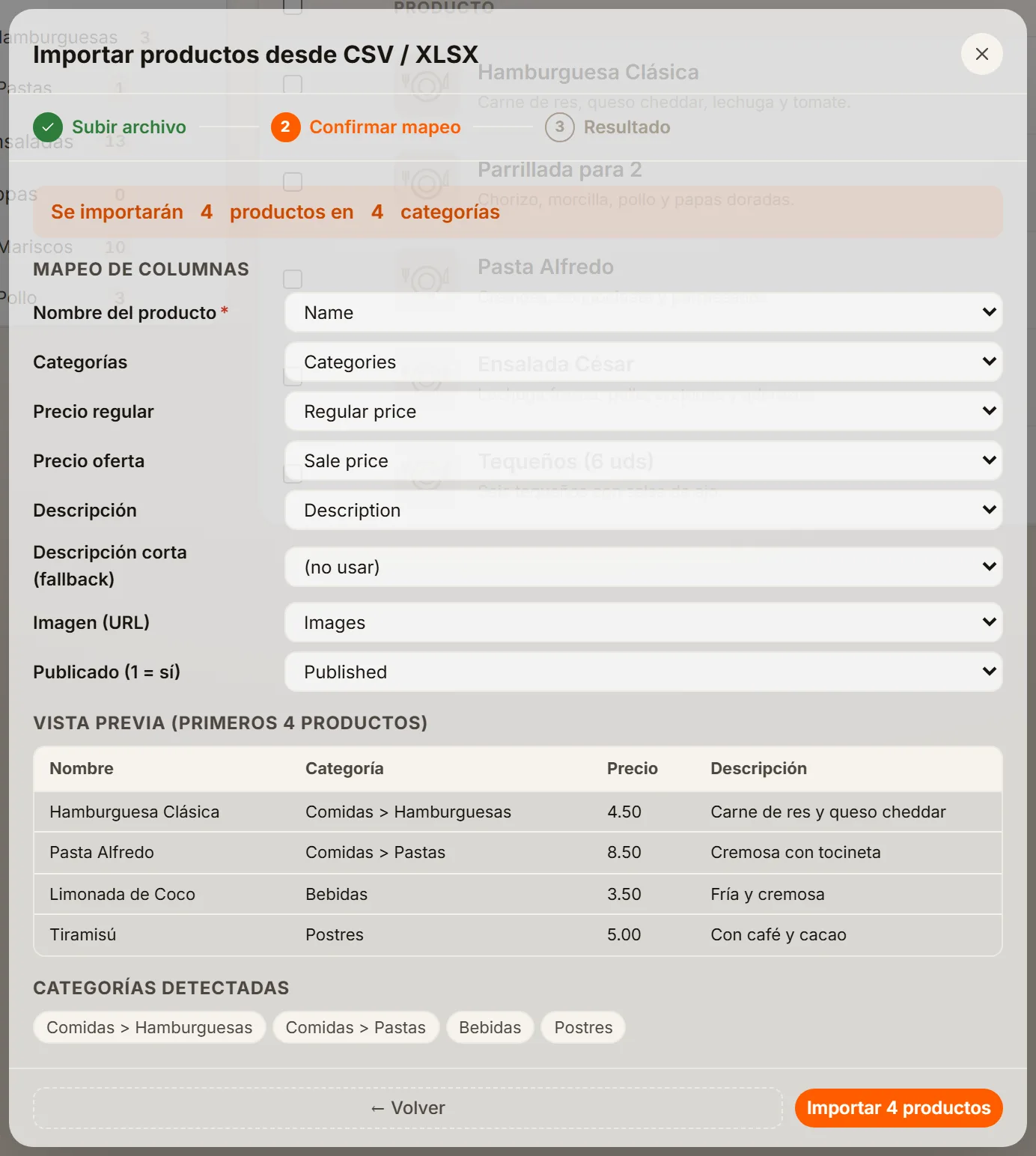
- El resumen: «Se importarán N productos en M categorías».
- Una fila del Mapeo de columnas: el campo del panel a la izquierda y la columna de tu archivo que lo llena a la derecha.
- La Vista previa de los primeros productos: nombre, categoría, precio y descripción.
- Importar N productos: aquí sí se escribe en tu catálogo.
Los campos del mapeo
Nombre del productoObligatorio. Sin esta columna el panel no importa: al pulsar el botón te avisa «Debes mapear al menos la columna "Nombre del producto"».
CategoríasLa categoría del producto.
Precio regularEl precio base del producto.
Precio ofertaAparece en el mapeo, pero hoy la importación no lo guarda (ver la lección siguiente).
Descripción / Descripción corta (fallback)El texto del producto; si falta la descripción se usa la corta.
Imagen (URL)El enlace a la foto.
Publicado (1 = sí)Si el producto queda activo o inactivo.
OpcionalPon a prueba lo que aprendiste5 ejercicios
¿Algo no coincide con lo que ves en tu panel? Cuéntanos.