Al terminar sabrás
- Crear un grupo de opciones
- Elegir el tipo de selección y si es obligatorio
- Duplicar, editar y eliminar grupos
En el panelMenú › Variables
En Variables creas y gestionas los grupos de opciones que puedes asignar a tus productos: «Punto de cocción», «Adicionales», «Tamaño». La pantalla dice: «Crea y gestiona los grupos de opciones que puedes asignar a tus productos». En otras partes del panel los verás con el nombre «modificadores».
Para crear un grupo
- Pulsa el botón punteado Agregar grupo de modificadores. Se abre Nuevo grupo.
- Escribe el Nombre del grupo. La Descripción (opcional) admite hasta 120 caracteres; por ejemplo: «Elige el punto de cocción de tu carne».
- Elige el tipo: Selección única, Selección múltiple o Dropdown (selección única).
- Deja marcado Obligatorio si tu cliente debe elegir algo; desmárcalo si es opcional. En Selección múltiple también puedes poner Máx (vacío significa «Sin límite»).
- Pulsa Crear grupo. Verás «Grupo creado» y el grupo queda abierto para que agregues sus opciones.
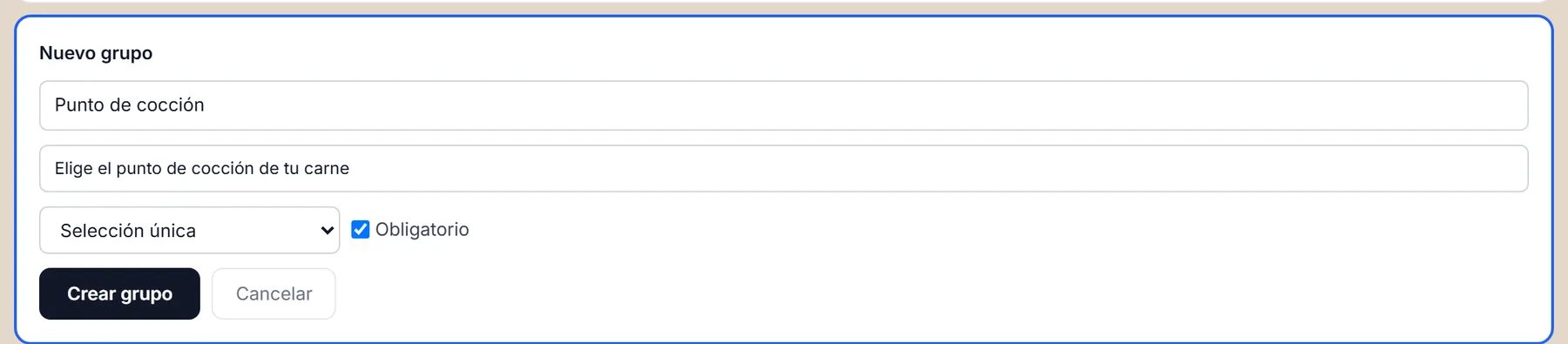
- El Nombre del grupo.
- La Descripción (opcional), de hasta 120 caracteres.
- El tipo: Selección única, Selección múltiple o Dropdown (selección única).
- La casilla Obligatorio (viene marcada).
- Crear grupo (y Cancelar, a su lado).
Los tipos de selección
Selección únicaTu cliente elige una opción del grupo.El punto de cocción, el tamaño de la bebida.
Selección múltiplePuede elegir varias. Solo este tipo muestra el campo Máx para limitar cuántas.Los adicionales: queso extra, tocineta, aguacate.
Dropdown (selección única)También una sola opción, pero en una lista desplegable.Útil cuando son muchas opciones.
ObligatorioTu cliente no puede continuar sin elegir. Viene marcado por defecto al crear un grupo.
Editar, duplicar y eliminar
En la fila de cada grupo ves su tipo, si es Obligatorio y «N opciones · M productos». A la derecha: Vincular a productos, Editar, Duplicar (crea «Nombre (copia)» con sus opciones) y Eliminar, que pregunta ¿Eliminar? antes de actuar. Arrastra el asa de la izquierda para reordenar los grupos.
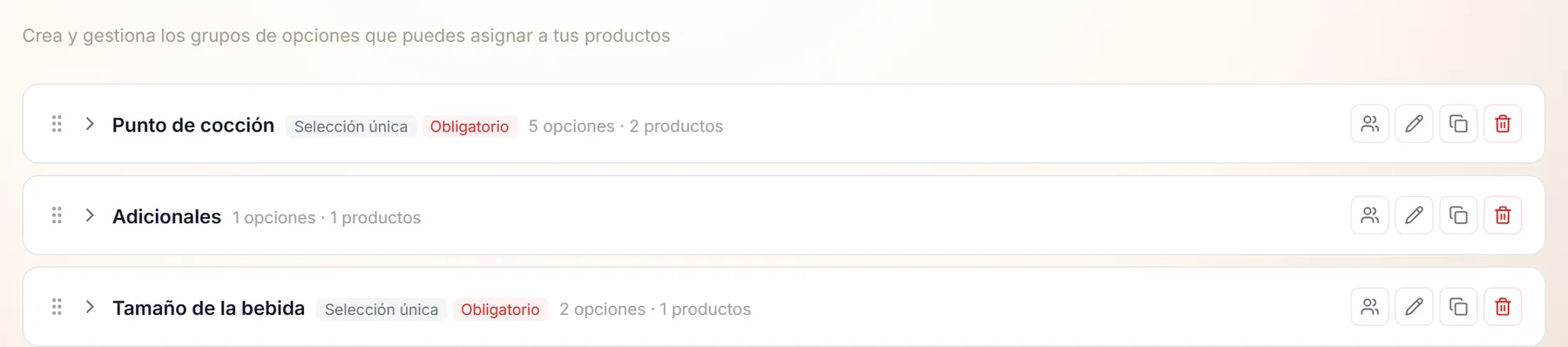
- El asa de la izquierda: arrastra para reordenar los grupos.
- El nombre del grupo. Tocarlo despliega sus opciones.
- Su tipo («Selección única») y la etiqueta Obligatorio.
- El contador: «N opciones · M productos».
- Los botones de la derecha: Vincular a productos, Editar, Duplicar y Eliminar.
OpcionalPon a prueba lo que aprendiste4 ejercicios
¿Algo no coincide con lo que ves en tu panel? Cuéntanos.