Al terminar sabrás
- Agregar opciones con su precio adicional
- Ponerles foto, desactivarlas o quitarlas
- Ordenar las opciones de un grupo
En el panelMenú › Variables › Un grupo
Toca un grupo para desplegarlo: verás sus opciones. Cada opción tiene un nombre y, si cuesta algo extra, un precio adicional que se muestra en verde como «+$1.50».
Para agregar una opción
- Dentro del grupo abierto, pulsa Agregar opción.
- Escribe el Nombre de la opción y, si corresponde, su precio (placeholder «0.00»).
- Confirma con ✓ (o pulsa Enter). Verás «Opción creada». Con ✕ o Esc cancelas.
Lo que puedes hacer con cada opción
Foto (cámara)El cuadro punteado con una cámara (Agregar imagen) abre el selector de imágenes. Con una foto puesta, la × roja (Quitar imagen) la quita.
Editar (lápiz)Cambia el nombre, el precio y la casilla Activo. Una opción desactivada se ve gris y tachada.Desactiva en vez de eliminar cuando algo se agota por unos días.
Eliminar (papelera)Pregunta ¿Eliminar?; confirma con ✓. Verás «Opción eliminada».
Asa de arrastreReordena las opciones; el orden se guarda al soltar.
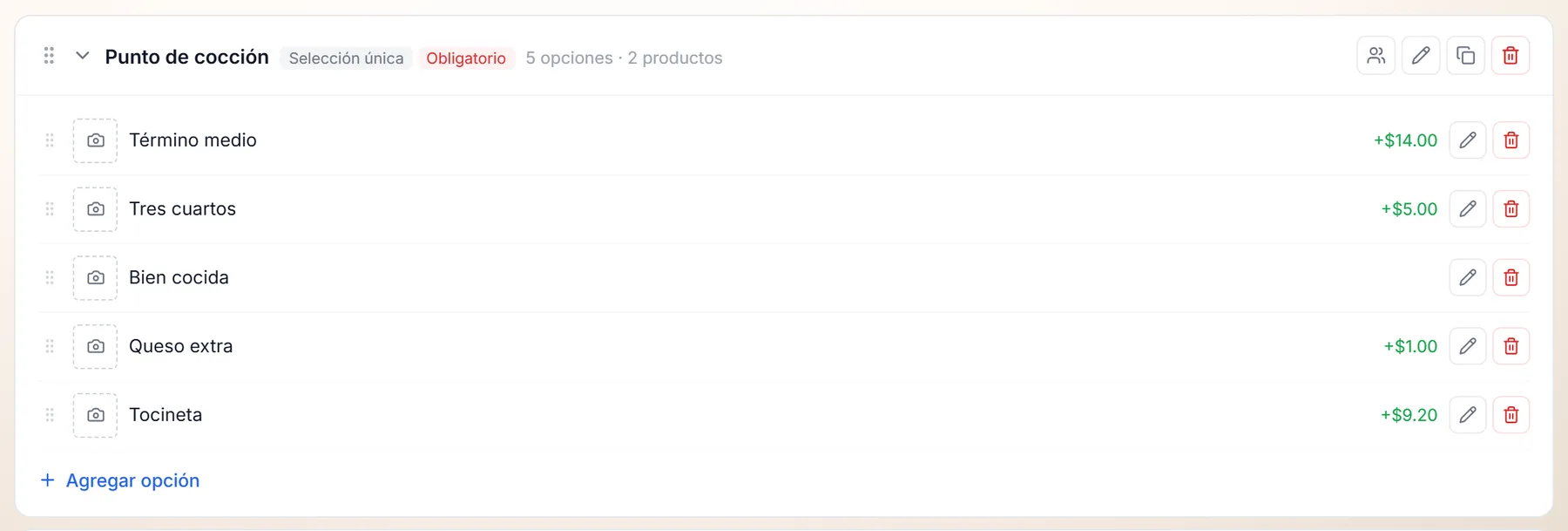
- El cuadro punteado con una cámara: Agregar imagen abre el selector de fotos de la opción.
- La lista de opciones: nombre, precio adicional en verde («+$1.00») y los botones Editar y Eliminar de cada una.
- Agregar opción: abre la fila para escribir el nombre y el precio de una opción nueva.
OpcionalPon a prueba lo que aprendiste4 ejercicios
¿Algo no coincide con lo que ves en tu panel? Cuéntanos.