Al terminar sabrás
- Duplicar un producto y revisar la copia
- Aplicar una acción a varios productos con las casillas
- Eliminar un producto con confirmación
En el panelMenú › Productos
Las acciones de cada fila
Duplicar productoCrea una copia llamada «Nombre (copia)» en la misma categoría. Copia el nombre, la descripción, el precio base, la foto, las etiquetas y el pedido online; no copia el destacado. La copia nace Inactiva.Es la forma más rápida de crear variantes parecidas: duplica, cambia el nombre y activa.
Propagar a otras sedesSolo con varias sedes. Abre Propagar producto a otras sedes: marcas las sedes y, para cada una, eliges la categoría o + Crear nueva categoría. Se crea una copia independiente en cada sede y el botón dice Propagar a N sedes.
Editar productoAbre el editor (también al tocar la fila).
Varios productos a la vez
Marca las casillas de varias filas (la casilla del encabezado marca todas las que ves). Aparece una barra con «3 productos seleccionados» y estos botones:
Cambiar estadoPone Activo, Inactivo o Agotado a todos los seleccionados.
Cambiar categoríaMueve los productos a la categoría que elijas (las subcategorías aparecen con ↳).
EliminarPide confirmación («¿Eliminar N productos? Esta acción no se puede deshacer.»).
LimpiarQuita la selección sin hacer nada.
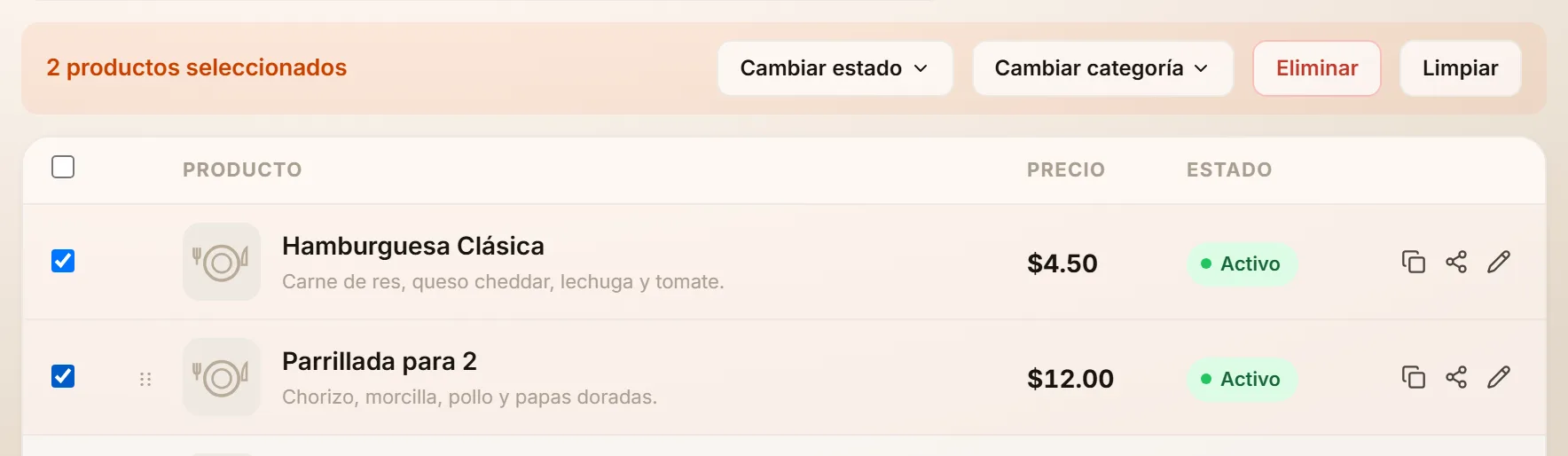
- El contador: «N productos seleccionados».
- Cambiar estado: Activo, Inactivo o Agotado para todos los seleccionados.
- Cambiar categoría: los mueve a la categoría que elijas.
- Eliminar: pide confirmación antes de actuar.
- Limpiar: quita la selección sin hacer nada.
Eliminar un solo producto
En el editor, pestaña Información, al final está la Zona de peligro: Eliminar producto y luego Sí, eliminar (o Cancelar). Verás «Producto eliminado».
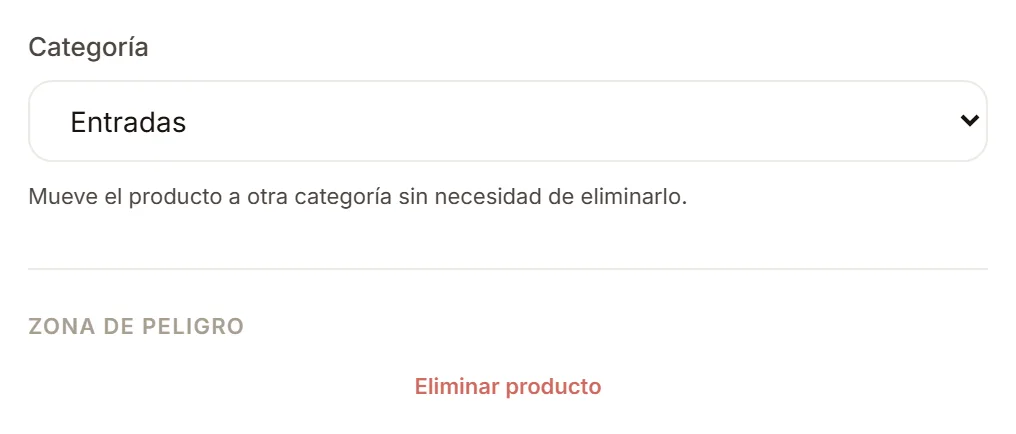
- Categoría: mueve el producto a otra categoría sin necesidad de eliminarlo.
- Zona de peligro: Eliminar producto (pide una segunda confirmación).
OpcionalPon a prueba lo que aprendiste4 ejercicios
¿Algo no coincide con lo que ves en tu panel? Cuéntanos.