Aprende › Menú y productos › Productos

Precio en descuento

Lección 6 de 17 · 4 min

El video de esta lección llega pronto.

Mientras tanto, sigue los pasos escritos.

Al terminar sabrás

  • Activar el precio en descuento de un producto
  • Elegir cuándo empieza y cuándo termina
  • Saber qué ve tu cliente y qué límites tiene

En el panelMenú › Productos › Editor de producto › Información

Con el precio en descuento rebajas un producto sin tocar su precio base: tú pones el precio rebajado y, si quieres, desde y hasta cuándo rige. Cuando termina la fecha, el producto vuelve solo a su precio base: no tienes que acordarte de revertirlo.
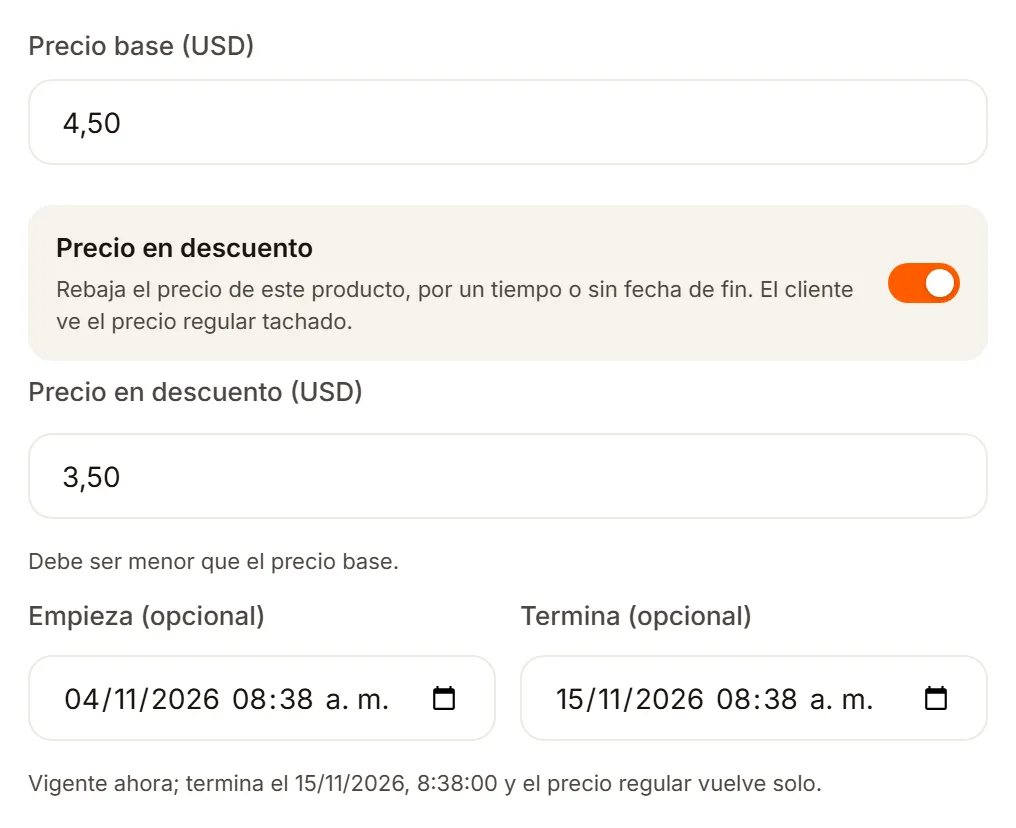
La pestaña Información del editor de producto: el precio base y, debajo, el interruptor Precio en descuento encendido con el precio rebajado, las fechas Empieza y Termina y la frase que dice en qué estado queda el descuento.
  1. Precio base (USD): el precio de siempre; el descuento debe ser menor.
  2. El interruptor Precio en descuento: apagado, el producto cuesta su precio base.
  3. Precio en descuento (USD): lo que pagará el cliente mientras dure.
  4. Empieza (opcional): fecha y hora de inicio.
  5. Termina (opcional): fecha y hora de fin.
  6. La frase de estado: te dice cómo queda el descuento con lo que escribiste.
Los datos de la captura son de ejemplo. Se encendió el interruptor solo para mostrarlo: nada se guardó.

Para rebajar un producto

  1. Abre el producto desde Menú › Productos y ve a la pestaña Información.
  2. Debajo del Precio base (USD) enciende Precio en descuento.
  3. Escribe el Precio en descuento (USD). Tiene que ser menor que el precio base.
  4. Si quieres, elige cuándo Empieza y cuándo Termina. Si dejas Termina vacío, el descuento queda abierto hasta que lo apagues. Si dejas Empieza vacío, rige desde ya.
  5. Lee la frase de abajo: confirma si el descuento está vigente, programado o vencido.
  6. Pulsa Guardar. Como el resto de los textos y precios del editor, queda como borrador hasta ese momento.

Lo que te dice la frase de estado

«Vigente ahora; termina el … y el precio regular vuelve solo.»El descuento ya rige y tiene fecha de fin.
«Vigente ahora y sin fecha de fin: queda abierto hasta que lo apagues.»Rige ya y no caduca.
«Empieza el … y termina el …»Está programado para más adelante: hoy se cobra el precio base.
«Esa fecha de fin ya pasó: el descuento no se aplicaría.»La fecha de fin quedó en el pasado: revísala.
«El precio en descuento debe ser menor que el precio base.»Un descuento que no baja el precio no es un descuento. El panel no te deja guardarlo así.
«El descuento debe terminar después de empezar.»La fecha de fin es anterior o igual a la de inicio. Tampoco se puede guardar.
«Escribe el precio en descuento.»Encendiste el interruptor, pero el precio está vacío.

Qué ve tu cliente

Mientras el descuento está vigente, el menú muestra el precio regular tachado junto al nuevo en las tarjetas del producto. Al abrir el detalle aparece además una frase que crea urgencia: «Descuento válido hasta el 30/11/2026 o hasta agotarse la existencia» (la fecha es el último día de vigencia, en hora de Venezuela). Sin fecha de fin dice solo «Descuento válido hasta agotarse la existencia». El pedido se cobra con el precio vigente: lo calcula el servidor, no el navegador del cliente.

Límites que conviene conocer

Productos con PresentacionesEl bloque no aparece: cada tamaño (chico, mediano, grande) ya trae su propio precio y no se rebaja.Si quieres rebajar un producto con tamaños, ajusta el precio de cada presentación.
Precio propio de una sedeSi una sede tiene un precio especial para ese producto, ese precio manda en esa sede por encima del descuento.
Promociones y cuponesUna promoción puede excluir los productos que ya tienen descuento: en Marketing › Promociones está la opción No aplica a productos con descuento o en otra promoción.
ImportaciónLa importación no carga el precio de oferta: actívalo desde este editor.
QuitarloApaga el interruptor y pulsa Guardar: el producto vuelve a su precio base.
OpcionalPon a prueba lo que aprendiste4 ejercicios

Ejercicios opcionales: 0 de 4 acertados

Los ejercicios son opcionales: si los haces y aciertas todos, la lección se completa sola. Si no, márcala tú.

¿Algo no coincide con lo que ves en tu panel? Cuéntanos.