Al terminar sabrás
- Invitar a una persona con su rol y sus sedes
- Cambiar el rol, suspender o quitar a alguien
- Gestionar invitaciones pendientes
En el panelNegocio › Usuarios
En Usuarios (la ven el propietario y el administrador) manejas tu equipo. Arriba dice cuántos usuarios llevas («2 de 5 usuarios · Plan …») y, si llegaste al límite, «Límite alcanzado»: el botón de invitar desaparece hasta que amplíes tu plan.

- El contador: «N de M usuarios · Plan …».
- + Invitar usuario (desaparece si llegaste al límite).
- Las columnas de la tabla: Usuario, Rol, Sedes y Estado.
- La insignia del rol (aquí, Propietario).
Los roles
PropietarioControla todo el restaurante: plan, usuarios y todas las sedes. Solo hay uno y no se puede cambiar ni quitar.
AdministradorOpera el negocio. Ve todo el panel menos Mi Plan y puede invitar gerentes y operadores, pero no otros administradores.
Gerente de SedeGestiona solo las sedes que le asignes: sus productos y sus pedidos, clientes y métricas (según tu plan). Debe tener al menos una sede.
OperadorSolo ve Pedidos de su sede. Ideal para quien atiende el mostrador o la cocina. También debe tener al menos una sede.
Para invitar a alguien
- Pulsa + Invitar usuario. Se abre Invitar usuario.
- Escribe su Email.
- Elige el Rol: Administrador (solo si eres propietario), Gerente de Sede u Operador.
- Si es gerente u operador, marca sus Sedes asignadas: tienes que elegir al menos una («Selecciona al menos una sede.»).
- Pulsa Enviar invitación. Verás «Invitación enviada a …».
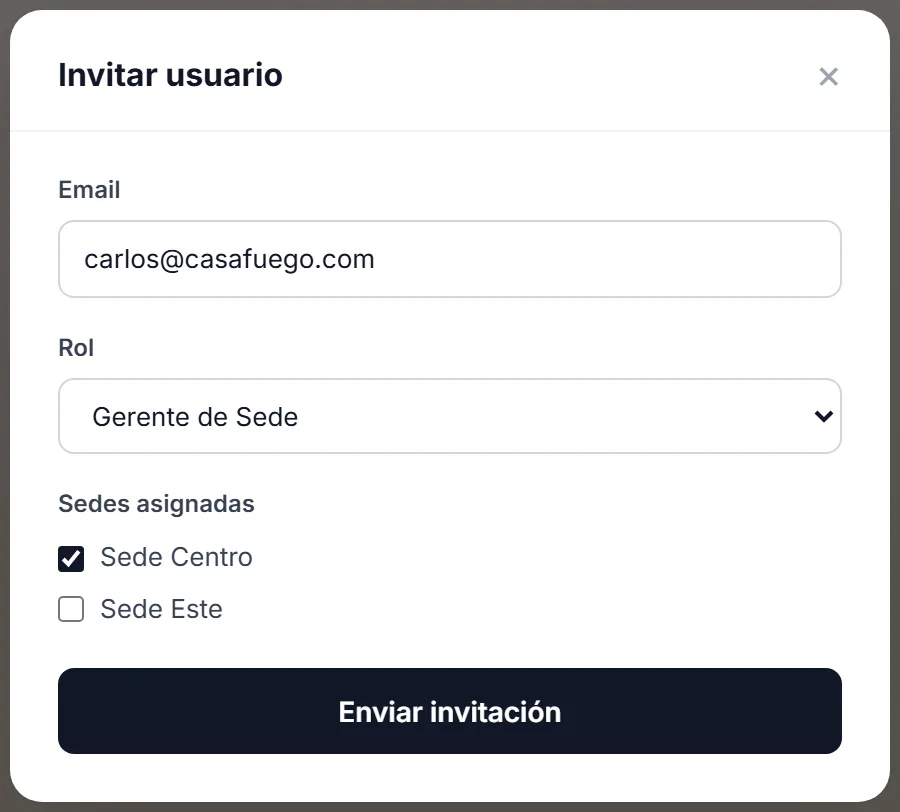
- Email de la persona.
- Rol: Administrador (solo si eres propietario), Gerente de Sede u Operador.
- Sedes asignadas: para gerente y operador, al menos una.
- Enviar invitación.
Mientras la persona no acepta
La verás en Invitaciones pendientes, con su rol y cuánto falta para que expire («Expira en 47h»). Con Reenviar le llega otro correo y con Cancelar anulas la invitación.
Quienes ya están
La tabla muestra Usuario, Rol, Sedes («Todas» para propietario y administrador; «Sin sede» en rojo si a un gerente le falta) y Estado (Activo o Suspendido). Tu propia fila lleva «(tú)». En las demás, el menú ··· (Acciones) ofrece:
Cambiar rolAbre Cambiar rol: eliges otro rol y las sedes, y pulsas Guardar cambios.
Suspender / ReactivarQuita o devuelve el acceso sin borrar a la persona.
Eliminar del equipoPide confirmación: «Esta persona perderá acceso al panel. Su cuenta PLATTOS no se elimina.»
OpcionalPon a prueba lo que aprendiste4 ejercicios
¿Algo no coincide con lo que ves en tu panel? Cuéntanos.