Al terminar sabrás
- Entender cuándo cambia tu menú público
- Usar Guardar, Descartar y el contador
- Hacer y restaurar una copia de seguridad
En el panelTu Menú › Diseño del menú › Guardar
El editor no guarda solo. Trabajas sobre un borrador y tú decides cuándo publicarlo: tu menú público no cambia hasta que pulsas Guardar.
La barra de arriba a la derecha
«Todo guardado»No tienes cambios pendientes. Descartar y Guardar se ven en gris.
«N sin guardar»Llevas cambios en el borrador. Descartar deshace todos; Guardar los aplica a tu menú público.
Deshacer / RehacerRevierten o repiten tus últimos cambios mientras editas. Al guardar o descartar, el historial empieza de cero.
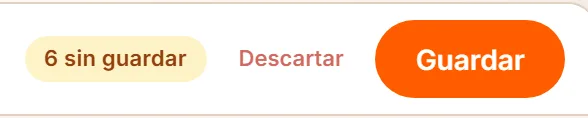
- El contador dice cuántos cambios llevas sin guardar. Sin cambios dice «Todo guardado».
- Descartar deshace todos los cambios sin guardar.
- Guardar aplica los cambios a tu menú público.
Qué te protege
Cambiar de sede o salir del panelSi tienes cambios, aparece Tienes cambios sin guardar con Cancelar, Descartar y salir y Guardar y salir.
Cerrar o recargar la pestañaEl navegador te pregunta si quieres salir y perder los cambios.
Se cae la sesiónAl volver, el editor ofrece Recuperar cambios o Descartar: nunca los restaura solo.
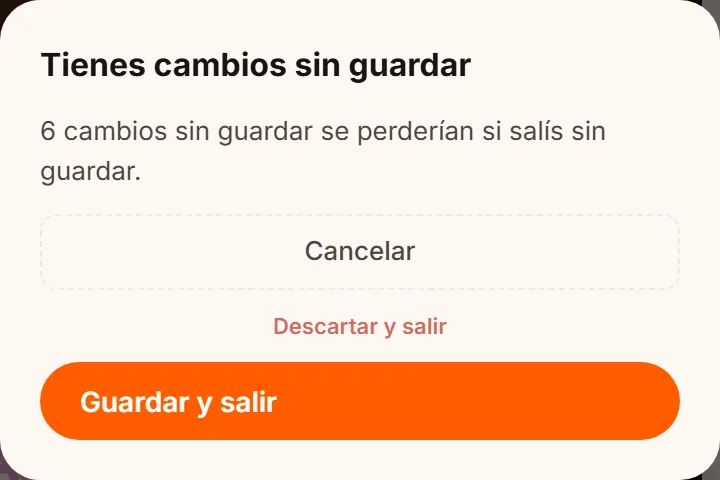
- Cancelar: te quedas en el editor.
- Descartar y salir: pierdes los cambios.
- Guardar y salir: aplicas los cambios y sales.
La copia de seguridad del menú
Guardar es definitivo para tu menú público. Para poder volver a una versión anterior existe la copia de seguridad: un archivo con todo el diseño. Está en la barra de herramientas (el botón del escudo, Copia de seguridad del menú).
Hacerla y restaurarla
- Elige Descargar copia de seguridad: se descarga un archivo .json con el nombre de tu restaurante y la fecha. Guárdalo en un lugar seguro.
- Para volver a esa versión, elige Restaurar desde archivo… y selecciona el archivo.
- Lee el aviso ¿Restaurar copia de seguridad? y confirma con Restaurar menú completo.
OpcionalPon a prueba lo que aprendiste5 ejercicios
¿Algo no coincide con lo que ves en tu panel? Cuéntanos.