Al terminar sabrás
- Cambiar tu contraseña con seguridad
- Entender los avisos de la pantalla
- Saber cómo entrar con un solo ingreso o con Google
En el panelNegocio › Contraseña
La pantalla dice «Elige una contraseña segura de al menos 8 caracteres.» Cada persona cambia la suya.
- Escribe tu Nueva contraseña («Mínimo 8 caracteres»). El ojo de la derecha muestra u oculta lo que escribes.
- Repítela en Confirmar contraseña.
- Pulsa Actualizar contraseña.
- Verás «✓ Contraseña actualizada» y, en dos segundos, el panel te lleva al inicio.
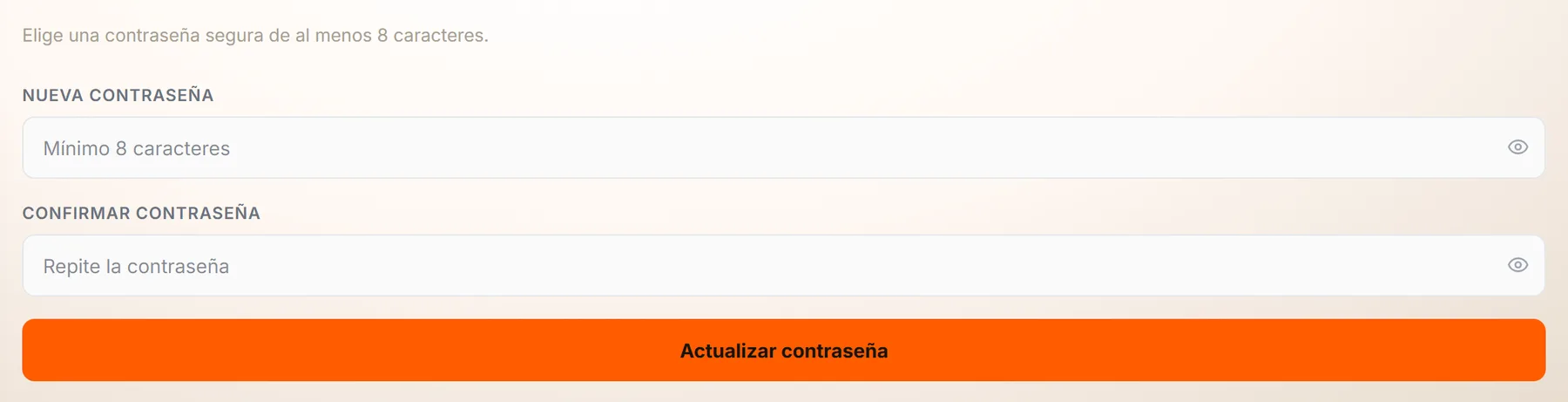
- Nueva contraseña («Mínimo 8 caracteres»), con el ojo para mostrarla u ocultarla.
- Confirmar contraseña: repítela igual.
- Actualizar contraseña.
Los avisos más comunes y qué hacer
Cómo entrar a tu panel
En plattos.rest hay un botón Iniciar sesión con un solo ingreso. Si administras varios restaurantes (o además eres del equipo de PLATTOS), después de entrar eliges a cuál ir en Seleccionar restaurante; si tienes un solo destino, entras directo. Cerrar sesión también funciona desde esa pantalla.
Esa pantalla de ingreso siempre muestra el formulario, aunque ya tengas una sesión abierta: te avisa «Ya tienes una sesión abierta como …» y te ofrece Continuar a mi panel →, pero puedes entrar con otra cuenta si lo necesitas.
Continuar con Google
Verás Continuar con Google en los ingresos y en las invitaciones. Google nunca da acceso por sí solo: en el ingreso entra únicamente quien ya administra un restaurante o es del equipo, y una invitación se acepta desde su enlace, solo si el correo verificado de la cuenta de Google es el que recibió la invitación. Siempre te muestra el selector de cuentas de Google para que elijas la correcta.
Si Google no te deja entrar
Haz esto
- Usar una contraseña larga y distinta a la de otros servicios.
- Cambiarla si alguien que la conocía sale del equipo.
Evita esto
- Compartir tu contraseña por mensajes.
- Usar el nombre del restaurante o 12345678.
OpcionalPon a prueba lo que aprendiste4 ejercicios
¿Algo no coincide con lo que ves en tu panel? Cuéntanos.