Al terminar sabrás
- Saber qué puedes descargar y en qué formato
- Descargarlo
- Entender qué pasa si tu cuenta se suspende
En el panelNegocio › Mis datos
La pantalla dice «Descarga toda la información de tu restaurante en cualquier momento.» Tiene cuatro tarjetas, cada una con su botón de descarga.
Las cuatro descargas
Productos y menú (productos.csv)Nombre, descripción, precio, categoría, estado e imagen.Ábrelo en Excel o en una hoja de cálculo.
Pedidos (pedidos.csv)Número, fecha, cliente, total, estado e ítems.
Clientes (clientes.csv)Nombre, teléfono, email, pedidos y ticket promedio.
Configuración del menú (configuracion.json)Diseño, tokens y layout, en formato JSON.
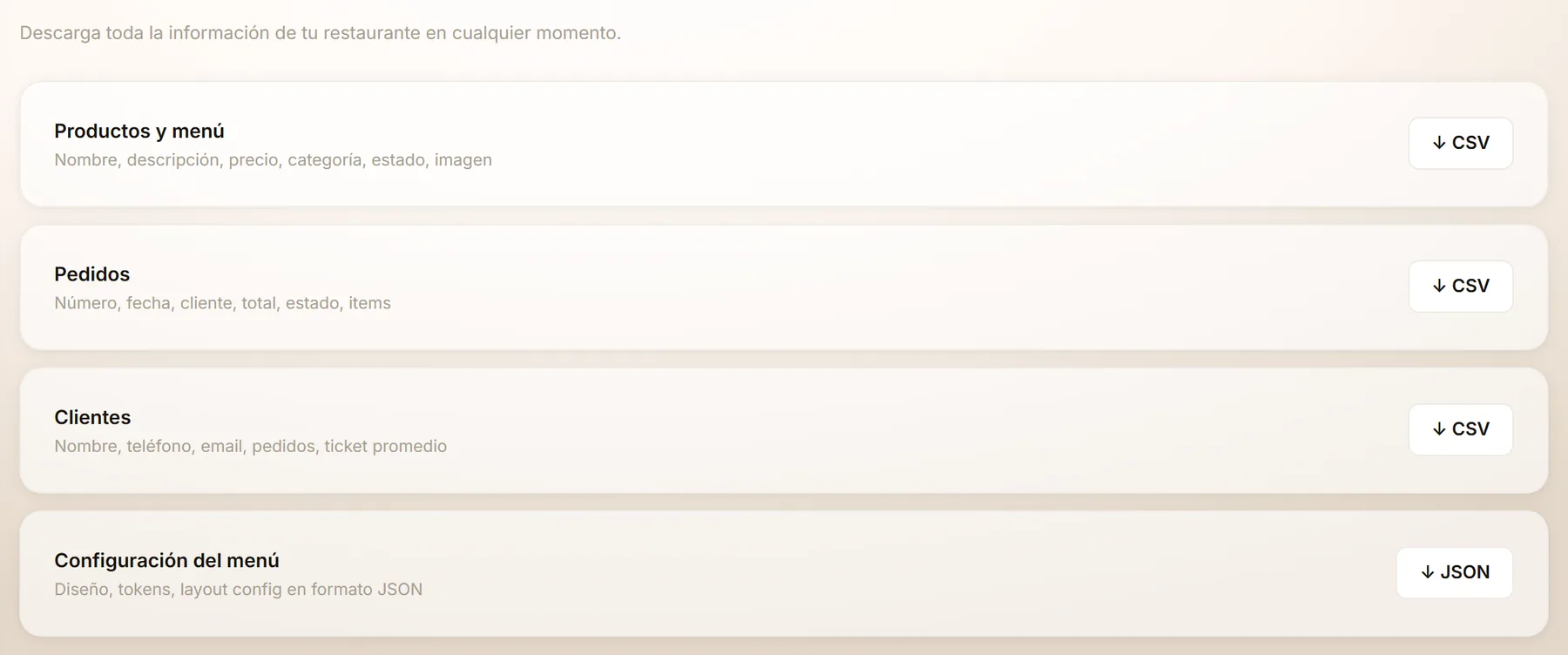
- Productos y menú: botón ↓ CSV.
- Pedidos: botón ↓ CSV.
- Clientes: botón ↓ CSV.
- Configuración del menú: botón ↓ JSON.
- Pulsa el botón de la tarjeta: ↓ CSV o ↓ JSON.
- Mientras prepara el archivo dice «Exportando...» y se descarga solo.
- Si algo falla, la tarjeta avisa «Error al exportar. Intenta de nuevo.»
OpcionalPon a prueba lo que aprendiste3 ejercicios
¿Algo no coincide con lo que ves en tu panel? Cuéntanos.