Al terminar sabrás
- Elegir cómo se abre un producto
- Elegir la variante del carrito
- Entender qué decide la sección Checkout
En el panelTu Menú › Diseño del menú › Detalle · Carrito · Checkout
Tres secciones adaptan lo que tu cliente vive cuando decide comprar. En las tres, el lienzo muestra la pantalla ya abierta con datos de ejemplo: no necesitas armar un pedido de prueba para ajustarla.
Detalle › Tipo de vistaCómo aparece el detalle de un producto: Sheet inferior (sube desde abajo, como una hoja), Modal centrado (una ventana en el centro) o Sidebar derecha (un panel lateral).El Sheet inferior es el más natural en un teléfono; la Sidebar derecha luce bien en escritorio.
Carrito › Variante de carritoBarra sticky (una barra fija con el resumen), Botón flotante (un botón redondo), Sidebar carrito (un panel lateral) o Mini contador (una señal discreta con el número de productos).Para un menú de pedidos, la barra fija es la más clara.
CheckoutLa pantalla de confirmación, de una sola página («Finalizar pedido · Una página»): datos del cliente, entrega, pago, resumen y botón de confirmar. Ahí decides colores, tipografía, qué campos pides y los textos de los mensajes.
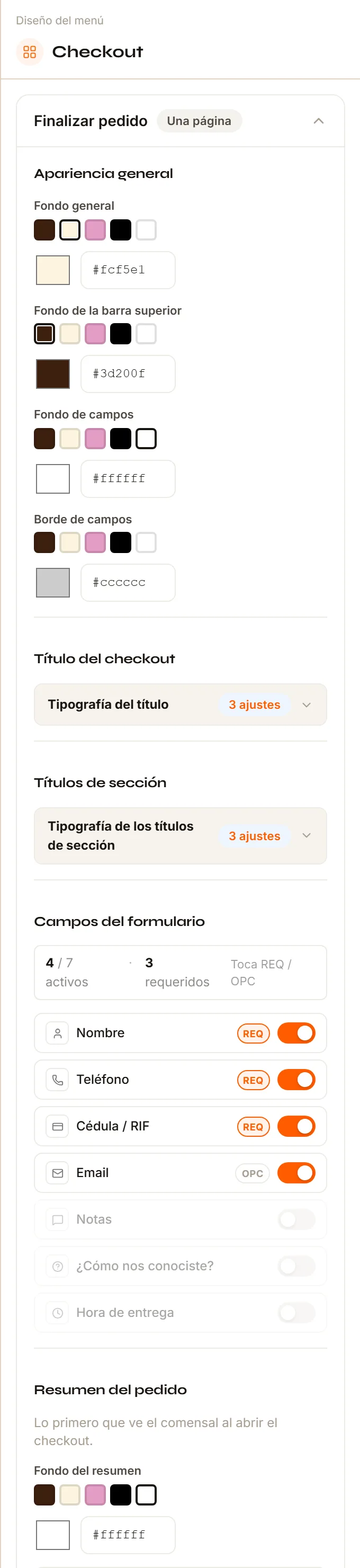
- El título de la tarjeta muestra la variante: Finalizar pedido · Una página.
- Apariencia general: fondos y bordes.
- Título del checkout y Títulos de sección.
- Campos del formulario.
- Resumen del pedido.
- Abre la sección (Detalle, Carrito o Checkout).
- Selecciona lo que quieres cambiar en el Inspector y elige la forma que mejor va con tu local.
- Revisa el resultado en el lienzo, en móvil, tablet y escritorio.
- Pulsa Guardar cuando estés conforme.
OpcionalPon a prueba lo que aprendiste2 ejercicios
¿Algo no coincide con lo que ves en tu panel? Cuéntanos.