Al terminar sabrás
- Ubicar el editor y saber quién puede abrirlo
- Nombrar las seis secciones y lo que decide cada una
- Recordar que nada se publica hasta Guardar
En el panelTu Menú › Diseño del menú
El Diseño del menú es donde tu menú toma tu identidad: colores, letras, encabezado, tarjetas de producto, carrito y pago. Trabajas sobre un lienzo que dibuja tu menú real, con vista previa en vivo, y cada cambio se ve al instante.
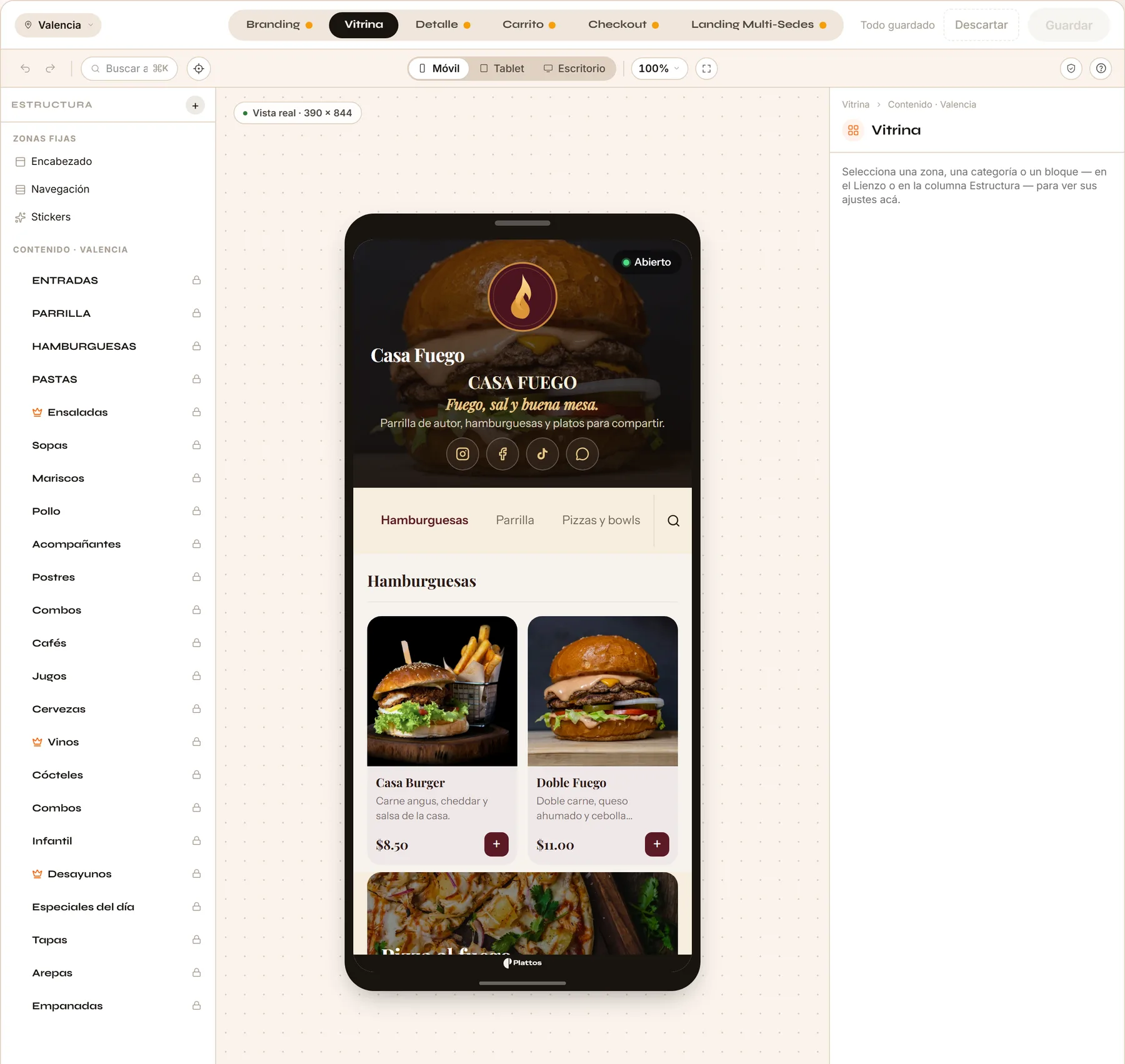
- Sede: elige la sede que estás editando.
- Secciones: Branding, Vitrina, Detalle, Carrito, Checkout y, si tienes más de una sede, Landing Multi-Sedes.
- Descartar y Guardar, con el contador de cambios sin guardar.
- Estructura: el esqueleto de tu Vitrina, que puedes reordenar.
- Lienzo: tu menú en vivo.
- Inspector: los ajustes de lo que tienes seleccionado.
- Barra de herramientas: dispositivos, zoom, buscar ajuste y más.
Qué necesitas para abrirlo
Una pantalla anchaEl editor pide 1024 px de ancho o más: una computadora o una tablet en horizontal. En un teléfono verás «El editor de diseño necesita más espacio».
El rol adecuadoLa opción Diseño del menú, en el grupo Tu Menú del menú lateral, la ven el propietario y el administrador. El gerente y el operador no la ven.
Las seis secciones
Arriba, en el centro, están las pestañas. Cada una corresponde a un momento del recorrido de tu cliente.
Las secciones
BrandingLa identidad: colores, fuentes, logo, ícono e imagen de fondo.
VitrinaLa pantalla principal: encabezado, navegación, categorías, tarjetas de producto, stickers y los bloques que añadas.
DetalleLo que ve tu cliente al tocar un producto.
CarritoEl carrito, cerrado y abierto.
CheckoutLa pantalla donde confirma el pedido.
Landing Multi-SedesLa página donde tu cliente elige sede. Solo aparece si tu restaurante tiene más de una.
Las tres columnas
EstructuraA la izquierda (solo en Vitrina y Landing Multi-Sedes): el esqueleto de la página, con sus zonas, categorías y bloques.
LienzoAl centro: tu menú en vivo, con las medidas reales de móvil, tablet o escritorio.
InspectorA la derecha: los ajustes de lo que tienes seleccionado.
OpcionalPon a prueba lo que aprendiste4 ejercicios
¿Algo no coincide con lo que ves en tu panel? Cuéntanos.