Al terminar sabrás
- Crear una sede en dos pasos
- Elegir cómo empieza su menú de productos
- Activar, renombrar, eliminar y separar menús
En el panelNegocio › Configuración › Sedes
Una sede es cada local de tu restaurante, con su propio WhatsApp, ubicación, horarios, pagos, delivery y moneda. Las fichas de Sedes, arriba en Negocio › Configuración, las listan todas.
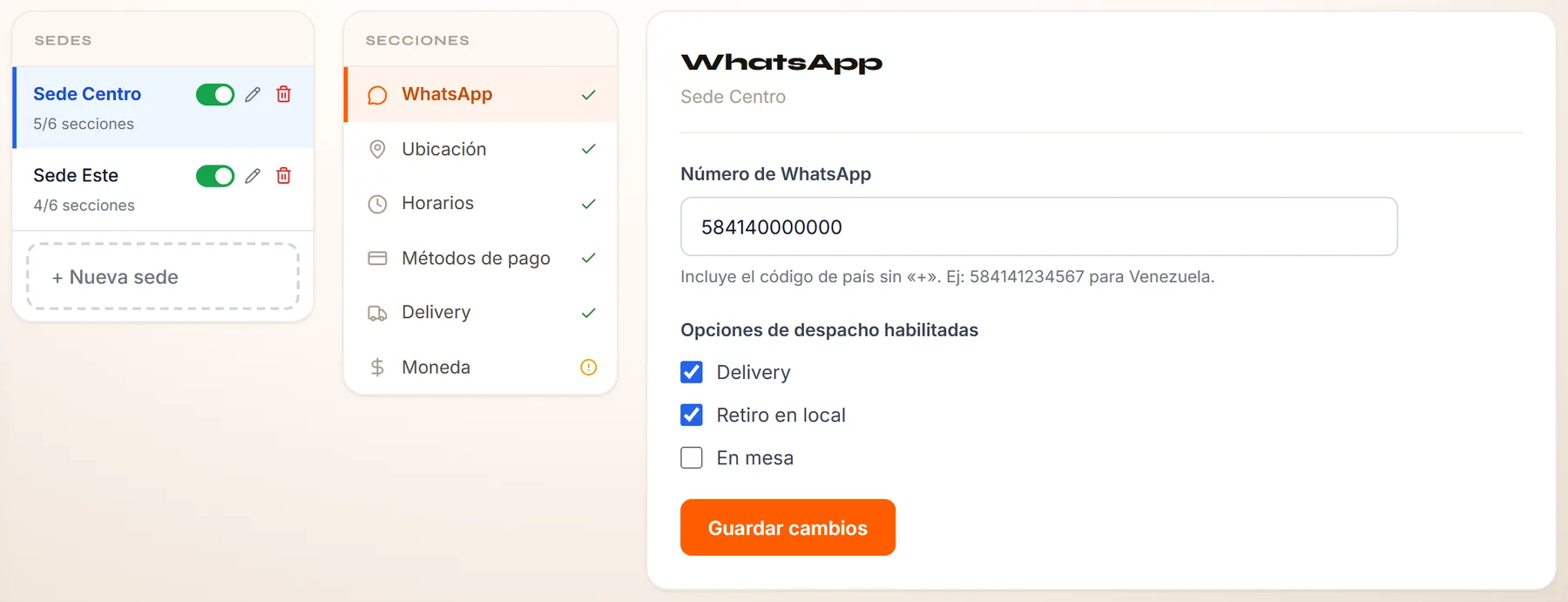
- Las fichas de Sedes: cada una con «N/6 secciones». El botón Nueva sede está arriba a la derecha de la pantalla.
- Los controles de la sede elegida: el interruptor Sede activa, el lápiz (Renombrar sede), Duplicar sede y la papelera (Eliminar sede).
- Las seis pestañas de secciones, con su ✓ o su aviso.
- El formulario de la sección elegida.
- Estado de la sede: el avance y la lista de pendientes.
- Así lo ve tu cliente: un resumen de lo que verá al elegir esta sede.
Para crear una sede
- Arriba a la derecha de la pantalla pulsa Nueva sede. Si tu plan no permite más sedes, el panel te muestra las opciones para ampliarlo.
- Paso 1 de 2, Información básica: escribe el Nombre de la sede (por ejemplo «Sede Las Mercedes»). El Slug público se arma solo («las-mercedes»), puedes cambiarlo, y debajo ves «URL del menú: /las-mercedes». La casilla Sede principal marca la que se muestra por defecto al abrir el menú.
- Pulsa Continuar →.
- Paso 2 de 2, ¿Cómo quieres manejar los productos?: elige una de las dos opciones (abajo).
- Pulsa Crear sede. Verás «Sede creada» y el panel te lleva al menú de esa sede.
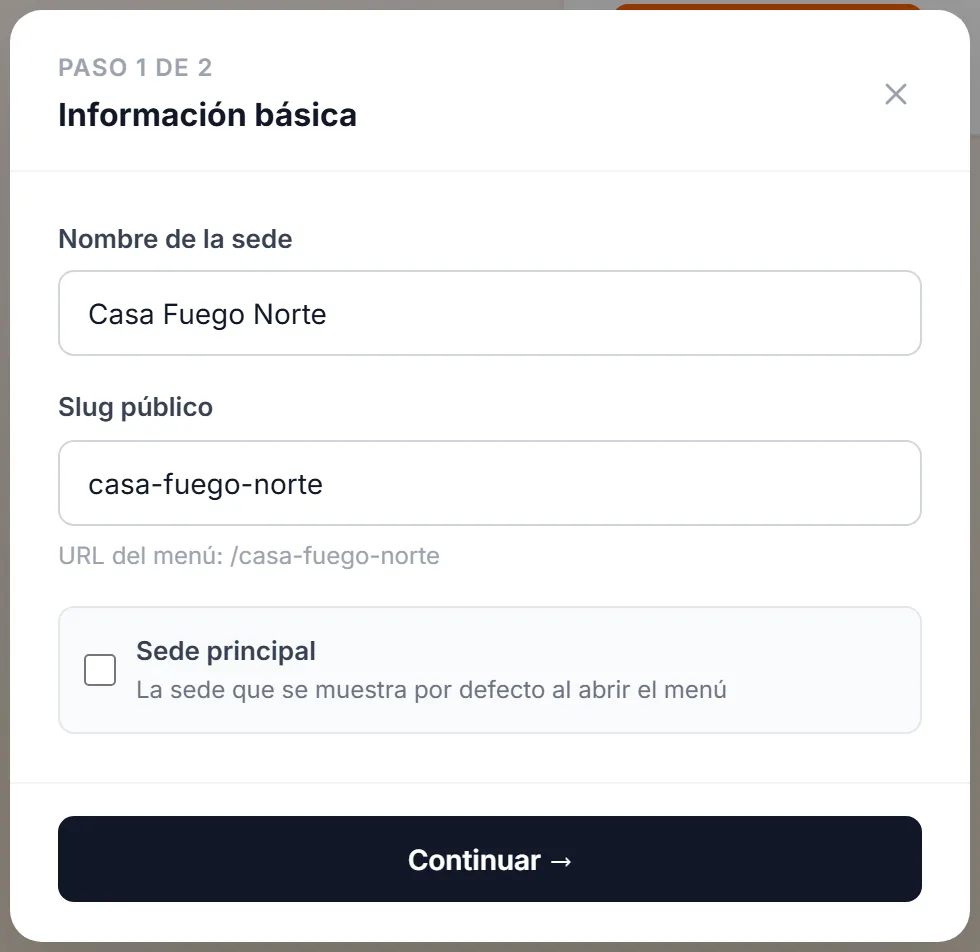
- El encabezado: «Paso 1 de 2» e Información básica.
- Nombre de la sede.
- Slug público: se arma solo con el nombre y debajo ves «URL del menú: /…».
- La casilla Sede principal: la que se muestra por defecto al abrir el menú.
- Continuar →.
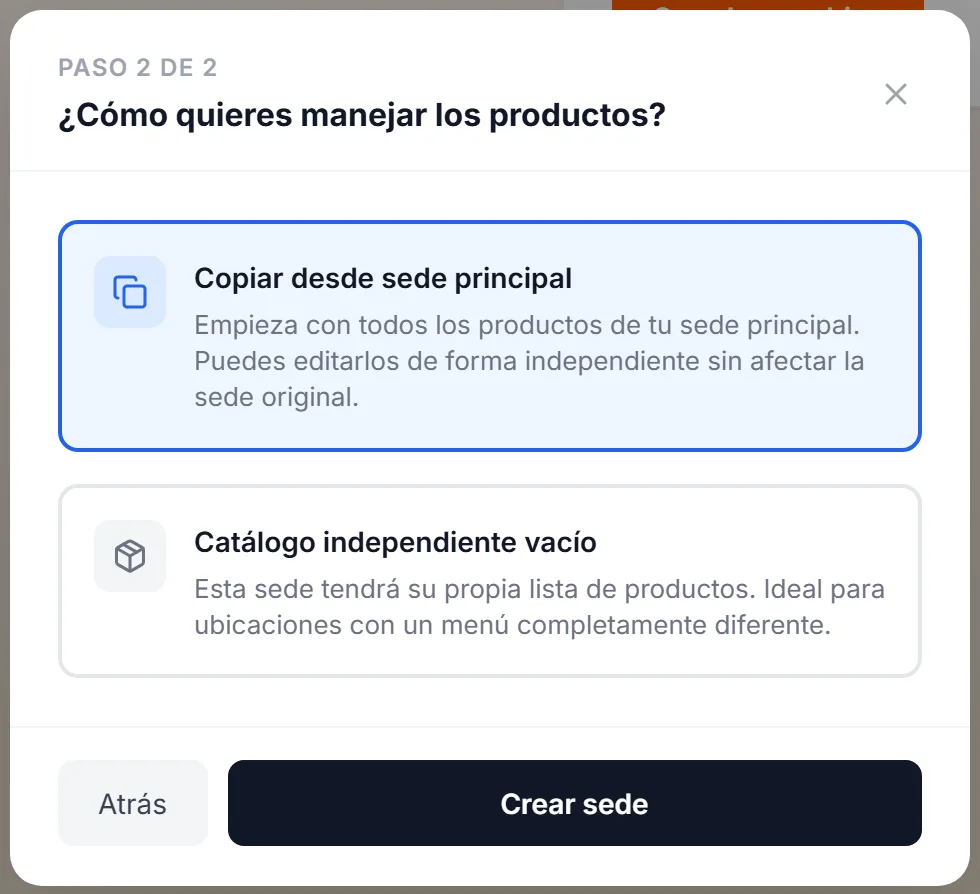
- El encabezado: «Paso 2 de 2» y «¿Cómo quieres manejar los productos?».
- Copiar desde sede principal (viene elegida).
- Catálogo independiente vacío.
- Atrás: vuelve al paso 1.
- Crear sede: aquí sí se crea.
Cómo empieza su menú
Copiar desde sede principalEmpieza con todos los productos de tu sede principal. Puedes editarlos de forma independiente sin afectar la sede original.Ideal cuando tus locales venden casi lo mismo.
Catálogo independiente vacíoEsta sede tendrá su propia lista de productos, desde cero. Ideal para ubicaciones con un menú completamente diferente.
Administrar una sede
Interruptor Sede activa / Sede inactivaEnciende o apaga la sede al instante. Una sede apagada lleva la etiqueta Inactiva en su ficha.
Renombrar sedeEl lápiz cambia su nombre («Nombre actualizado»).
Duplicar sedeCrea una copia inactiva con el mismo WhatsApp, horarios, opciones de despacho, métodos de pago y moneda. La dirección y las zonas de delivery no se copian: complétalas y luego activa la sede. Pide confirmación.
Eliminar sedeLa papelera abre la ventana Eliminar sede: «¿Eliminar esta sede? Esta acción no se puede deshacer.»
Si ves el aviso de menús compartidos
Si algunas sedes comparten el mismo menú de productos, arriba de la pantalla aparece: «Algunas sedes comparten el mismo menú de productos. Separa los menús para editar cada sede de forma independiente.» El botón Separar menús ahora hace que cada sede se edite por su cuenta.
OpcionalPon a prueba lo que aprendiste4 ejercicios
¿Algo no coincide con lo que ves en tu panel? Cuéntanos.