Al terminar sabrás
- Completar el editor de una campaña
- Programar fechas
- Elegir la acción del botón
En el panelMarketing › Campañas y popups › Nueva campaña
El editor es una página de tarjetas numeradas con una vista previa de teléfono a un lado («Así se ve en el celular del cliente»). En pantallas angostas, la vista previa pasa a un panel plegable arriba.
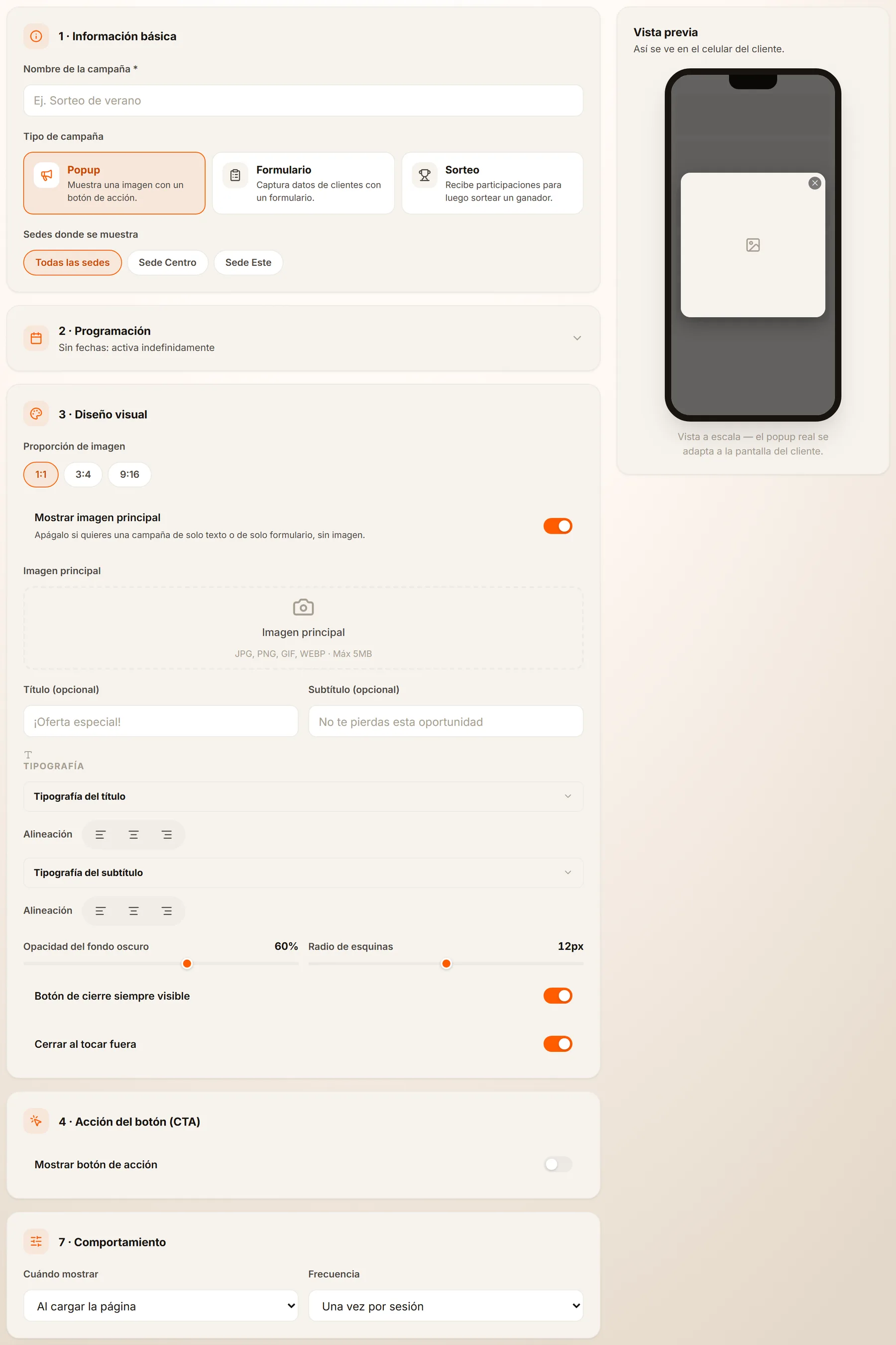
- 1 · Información básica: nombre, tipo y sedes.
- 2 · Programación: plegada; muestra el resumen de fechas.
- 3 · Diseño visual: imagen, títulos, tipografía y apariencia.
- 4 · Acción del botón (CTA): solo en los popups.
- 7 · Comportamiento: cuándo y con qué frecuencia se muestra.
- La vista previa del popup en un teléfono.
1 · Información básica
Nombre de la campaña *Obligatorio («El nombre es requerido» si falta). Solo lo ves tú.
Tipo de campañaPopup, Formulario o Sorteo. Cambia las tarjetas que aparecen más abajo.
Sedes donde se muestraSolo si tienes más de una sede: Todas las sedes o las que elijas.
2 · Programación
Se despliega con un toque. Fecha de inicio (opcional) y Fecha de fin (opcional) incluyen la hora. Sin fechas, la campaña queda «activa indefinidamente».
3 · Diseño visual
Proporción de imagen1:1, 3:4 o 9:16.
Mostrar imagen principalApágalo para una campaña de solo texto o de solo formulario. Con él encendido, subes la Imagen principal (hasta 5 MB) con el selector de imagen.
Título y SubtítuloOpcionales: hasta 60 y 120 caracteres.
TipografíaPara título y subtítulo: fuente, tamaño, peso y color (con tu paleta) y Alineación izquierda, centro o derecha.
Opacidad del fondo oscuro y Radio de esquinasDos deslizadores (0–100 % y 0–24 px).
Botón de cierre siempre visible y Cerrar al tocar fueraInterruptores. Déjalos encendidos si no quieres atrapar al cliente.
4 · Acción del botón (solo popups)
Enciende Mostrar botón de acción, escribe el Texto del botón (hasta 30 caracteres) y elige el Tipo de acción:
URL externaAbre una página (la escribes completa, con https://).
WhatsAppAbre WhatsApp con un mensaje ya escrito.
Ir a categoríaLleva a una categoría de tu menú.
Agregar al carritoPone un producto que elijas (se muestra con su precio) en el carrito.
TeléfonoMarca un número.
Revelar códigoMuestra un código de una promoción activa con código. Eliges de una lista en vez de escribirlo, para evitar errores; si no tienes promociones con código activas, el panel te lo dice («Crea una en Promociones y vuelve a elegirla aquí»).
Guardar y activar
La barra de abajo ofrece Activar campaña (o Guardar cambios si ya está activa) y Guardar borrador. Si sales con cambios, un aviso te deja guardar, descartar o seguir editando.
OpcionalPon a prueba lo que aprendiste2 ejercicios
¿Algo no coincide con lo que ves en tu panel? Cuéntanos.