Al terminar sabrás
- Elegir un objetivo de partida
- Configurar el beneficio y su vigencia
- Entender el resumen «Así lo verá tu cliente»
En el panelMarketing › Promociones y cupones › Crear promoción
Al pulsar Crear promoción la pantalla pregunta ¿Qué quieres lograr? («Elige un objetivo y te dejamos la promoción casi lista. Después ajustas lo que quieras.»). Cada objetivo es una plantilla.
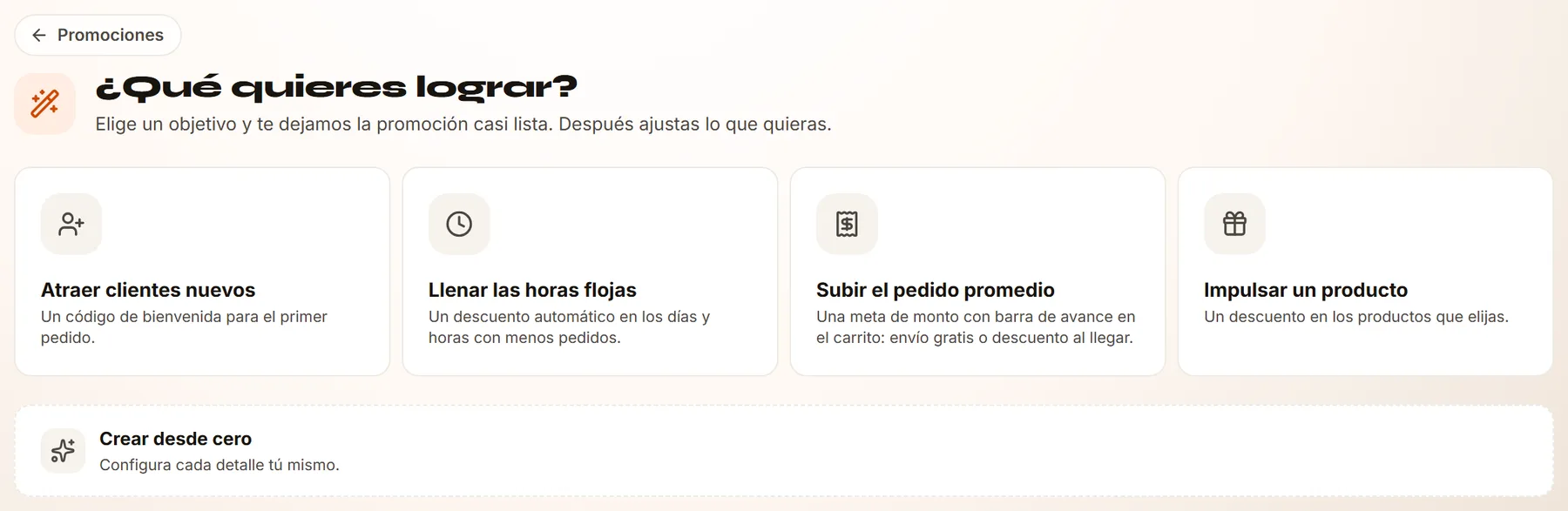
- Los cuatro objetivos de partida, cada uno con su descripción.
- Crear desde cero: «Configura cada detalle tú mismo».
Atraer clientes nuevosUn código de bienvenida para el primer pedido.
Llenar las horas flojasUn descuento automático en los días y horas con menos pedidos.
Subir el pedido promedioUna meta de monto con barra de avance en el carrito: envío gratis o descuento al llegar.
Impulsar un productoUn descuento en los productos que elijas.
Crear desde ceroEliges todo tú.
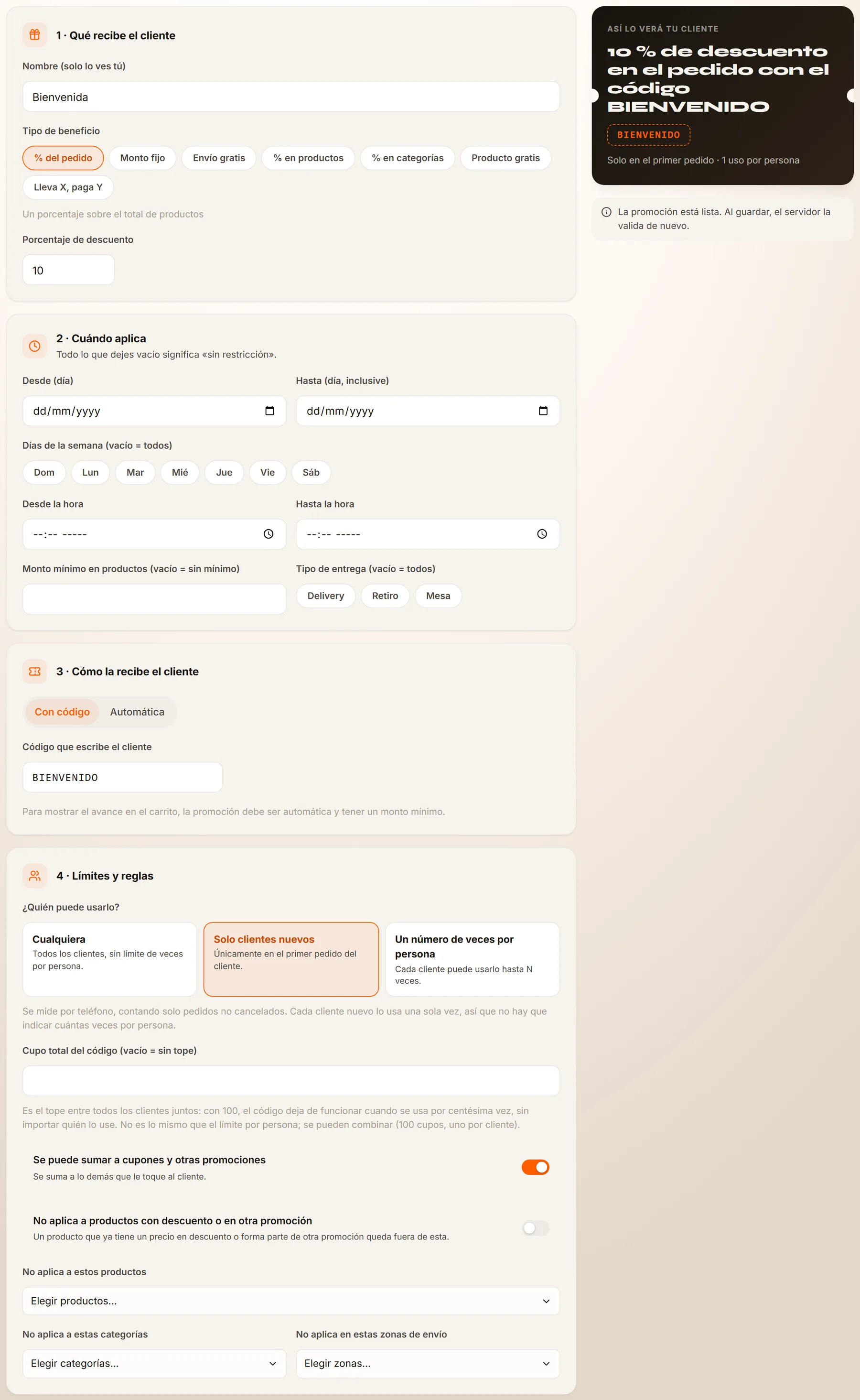
- 1 · Qué recibe el cliente: el nombre y el tipo de beneficio.
- 2 · Cuándo aplica: fechas, días, horas, monto mínimo y tipo de entrega.
- 3 · Cómo la recibe el cliente: con código o automática.
- 4 · Límites y reglas: quién puede usarla y dónde no vale.
- La vista previa: Así lo verá tu cliente.
1 · Qué recibe el cliente
El Nombre es solo para ti. Después eliges el Tipo de beneficio; debajo de los chips aparece una frase que lo explica.
% del pedidoUn porcentaje sobre el total de productos.
Monto fijoUna cantidad en dólares.
Envío gratisEl envío sin costo.
% en productosSolo en los productos que elijas.
% en categoríasSolo en las categorías que elijas.
Producto gratisRegalas un producto del pedido: eliges el producto y las unidades.
Lleva X, paga YComo el 2x1: indicas cuántas lleva y cuántas paga; la unidad gratis es la más barata. Puedes limitarlo a productos o categorías (vacío = todo el pedido).
2 · Cuándo aplica
La tarjeta dice: «Todo lo que dejes vacío significa “sin restricción”». Puedes combinar:
Desde (día) y Hasta (día, inclusive)La vigencia por fechas.
Días de la semanaChips de Dom a Sáb. Vacío = todos los días.
Desde la hora y Hasta la horaUna franja horaria (ideal para las horas flojas).
Monto mínimo en productosEl pedido debe llegar a ese monto. Vacío = sin mínimo.
Tipo de entregaDelivery, Retiro o Mesa. Vacío = todos.
A la derecha, el cupón de Así lo verá tu cliente se arma solo con lo que configuras («10 % de descuento en el pedido con el código HOLA10»). Si falta algo, ese lugar dice qué.
OpcionalPon a prueba lo que aprendiste3 ejercicios
¿Algo no coincide con lo que ves en tu panel? Cuéntanos.