Al terminar sabrás
- Saber cuándo se muestra Renovar
- Entender lo que ocurre si vence o se suspende
- Renovar a tiempo
En el panelNegocio › Mi Plan › Renovar
La pestaña Renovar no está siempre: aparece cuando tu plan es de pago y te quedan 14 días o menos, o cuando la cuenta está suspendida. Así no te distrae mientras no hace falta.
- Entra a Mi Plan › Renovar.
- Paga el monto del período con uno de los métodos (lección anterior).
- Envía tu comprobante por correo con Enviar comprobante por email →.
- Cuando confirmamos tu pago, tu cuenta vuelve a Activo y Vence muestra la nueva fecha.
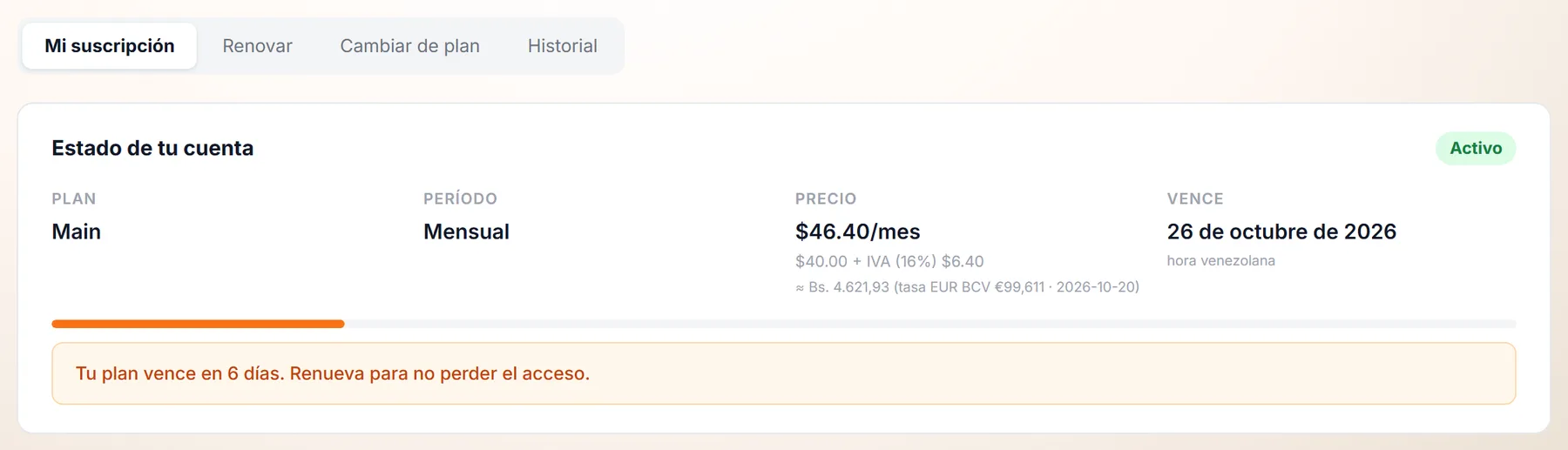
- Las pestañas: Renovar aparece cuando faltan 14 días o menos (o la cuenta está suspendida).
- El estado de la cuenta: aquí, Activo.
- Tu plan y tu período.
- El precio del período que vas a renovar.
- La fecha en que Vence.
- La barra (naranja con 7 días o menos) y el mensaje: «Tu plan vence en N días. Renueva para no perder el acceso.»
Qué verás según tus días restantes
Más de 7 díasBarra verde y «N días restantes en tu plan actual.»
7 días o menosBarra naranja y «Tu plan vence en N días. Renueva para no perder el acceso.»
Vencido«Tu plan ha vencido. Renueva para reactivar tu menú.»
Suspendido«Tu cuenta está suspendida. Renueva tu plan para reactivarla.» Mientras tanto, Negocio › Mis datos sigue disponible para descargar tu información.
OpcionalPon a prueba lo que aprendiste3 ejercicios
¿Algo no coincide con lo que ves en tu panel? Cuéntanos.