Al terminar sabrás
- Entender que solo ves planes superiores al tuyo
- Leer el cálculo con crédito por días restantes
- Pagar y activar el cambio
En el panelNegocio › Mi Plan › Cambiar de plan
- Abre la pestaña Cambiar de plan. Aparece solo si hay planes superiores al tuyo.
- Cada tarjeta es un plan con su nombre y su precio por período (el mismo período que ya tienes).
- Lee el cálculo de la tarjeta (abajo) y paga con uno de los métodos que trae esa misma tarjeta.
- Envía tu comprobante por correo. El concepto del pago ya dice «Upgrade a …».
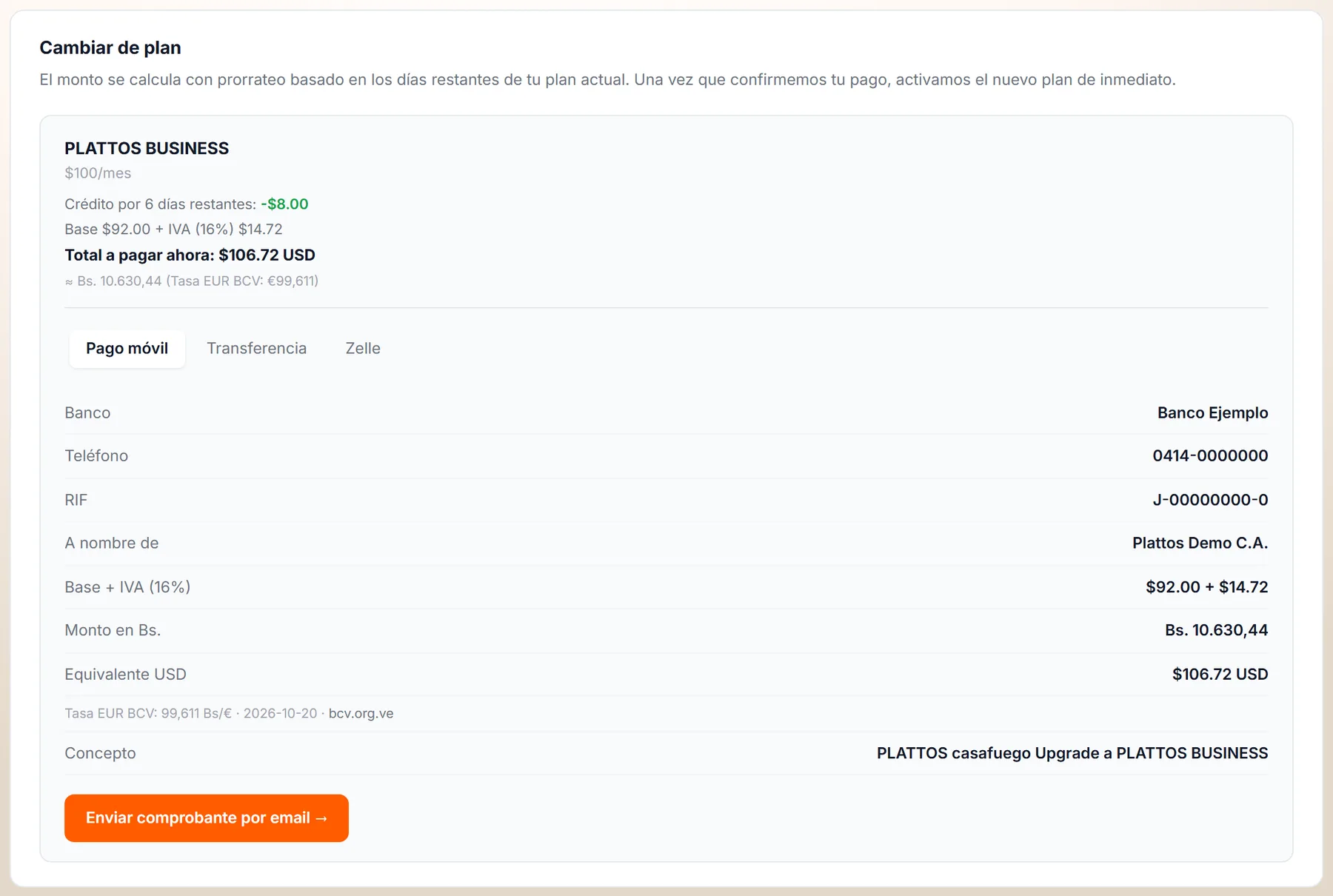
- El nombre del plan y su precio por período.
- Crédito por N días restantes: lo que ya pagaste de tu plan actual y no usaste.
- Total a pagar ahora.
- El equivalente aproximado en bolívares, con la tasa Euro del BCV y su fecha.
- Los métodos para pagar, dentro de esa misma tarjeta.
Una tarjeta de plan
Nombre y precioEl plan y lo que cuesta por período.
Crédito por N días restantesLo que ya pagaste de tu plan actual y no usaste: se descuenta del plan nuevo.
Base + IVAEl desglose del monto.
Total a pagar ahoraLo que pagas hoy para pasar al plan nuevo.
Equivalente en Bs.Aproximado, con la tasa Euro del BCV y su fecha.
OpcionalPon a prueba lo que aprendiste3 ejercicios
¿Algo no coincide con lo que ves en tu panel? Cuéntanos.